Buku Panduan Pengguna (User Manual): Soil Health Analyzer
Versi Sistem: v2.1.0
Cakupan Modul: Autentikasi Masuk, Navigasi Antarmuka, Pengaturan Profil, Halaman Dasbor Utama, Peta Pengukuran, Pengelolaan Hasil Pengukuran, Ekspor Laporan PDF A4, Asisten Pertanian Cerdas (Q&A), serta Seluruh Modul Mobile (Pengujian Sensor Lapangan, Pemetaan Spasial GIS, Rekomendasi Pupuk Presisi, Asisten AI Diagnosis, & Pengaturan Modbus / Sinkronisasi Offline-First Android)
Daftar Isi#
Bagian I: Panduan Aplikasi Web (Soil Health Analyzer — Bab 1–19)#
- 1. Halaman Masuk Akun (Autentikasi Pengguna)
- 2. Navigasi Antarmuka Utama (Bilah Navigasi Samping / Sidebar)
- 3. Bilah Atas (Header) & Menu Akun Pengguna
- 4. Halaman Pengaturan Profil & Perubahan Kata Sandi
- 5. Halaman Dasbor Utama (Ringkasan Statistik & Rekomendasi Terkini)
- 6. Halaman Peta Pengukuran (Pemetaan Geospasial & Filter Lokasi)
- 7. Halaman Daftar Hasil Pengukuran (Tabel Data, Filter, Kolom & Aksi Pintasan)
- 8. Formulir Buat Hasil Pengukuran (Input Manual Web & Pemilih Lokasi GPS)
- 9. Halaman Ubah & Hapus Hasil Pengukuran
- 10. Ekspor & Cetak Laporan Resmi Hasil Pengukuran Tanah (PDF A4 2 Halaman)
- 11. Halaman Asisten Pertanian Cerdas / Asisten Petani (Q&A)
- 12. Halaman Lihat Hasil Pengukuran (Detail Parameter, Rekomendasi Cerdas AI & Kesesuaian Varietas)
- 13. Halaman Manajemen Role & Permissions (Hak Akses Sistem)
- 14. Halaman Manajemen Pengguna (Daftar, Buat & Ubah Akun Pengguna)
- 15. Halaman Rekomendasi Tanaman Cerdas (Simulasi Parameter & Sinkronisasi Sensor IoT)
- 16. Halaman Manajemen Tipe Perangkat (Spesifikasi Model Alat Sensor)
- 17. Halaman Manajemen Perangkat (Daftar Unit Sensor, Filter & Pengatur Kolom)
- 18. Halaman Lihat Detail Perangkat & Pemantauan Telemetri Realtime (MQTT)
- 19. Halaman Buat & Ubah Perangkat (Identitas UID, Profil Tanaman & Lokasi Pemasangan)
Bagian II: Panduan Aplikasi Mobile Android (SATRIA TANI — Bab 20–24)#
- 20. Modul Aplikasi Mobile: Pengujian Kesehatan Tanah Lapangan (Soil Sensor Live Testing & Real-Time Monitoring)
- 20.1 Tujuan & Navigasi Akses Modul Mobile
- 20.2 Tangkapan Layar Antarmuka Uji Sensor Mobile
- 20.3 Rincian Komponen Bilah Atas & Pengaturan Sensor
- 20.4 Status Konektivitas & Mode Pemantauan Lapangan
- 20.5 Rincian Grid 7 Parameter Sensor & Ambang Batas Agronomi
- 20.6 Rincian Empat Tombol Aksi Lapangan
- 20.7 Prosedur Operasional Lapangan Langkah demi Langkah
- 20.8 Panduan Pemecahan Masalah Sensor Lapangan
- 21. Modul Aplikasi Mobile: Manajemen Lahan & Pemetaan Spasial GIS (Field Management & Polygon Mapping)
- 21.1 Tujuan & Navigasi Akses Modul Lahan Mobile
- 21.2 Tangkapan Layar Antarmuka Manajemen Lahan & GIS
- 21.3 Rincian Komponen Halaman Daftar Lahan (
FieldListScreen) - 21.4 Rincian Formulir Tambah/Ubah Profil Lahan (
AddEditFieldScreen) - 21.5 Rincian Halaman Detail Lahan (
FieldDetailScreen) - 21.6 Alur Kerja Operasional Pendaftaran & Pengukuran Lahan
- 21.7 Panduan Penanganan Masalah & Tips Lapangan GIS
- 22. Modul Aplikasi Mobile: Rekomendasi Komoditas Tanaman & Kalkulator Pupuk Presisi (Crop Matching & Fertilizer Dosage)
- 22.1 Tujuan & Navigasi Akses Modul Rekomendasi Tanaman
- 22.2 Tangkapan Layar Antarmuka Rekomendasi & Dosis Pupuk
- 22.3 Rincian Parameter Tanah Diuji & Klasifikasi 10 Komoditas Teratas
- 22.4 Rincian Lembar Panduan Pemupukan Presisi (Fertilizer Dosage Sheet)
- 22.5 Formula Perhitungan Dosis & Waktu Aplikasi Pemupukan
- 22.6 Alur Kerja Operasional Rekomendasi Tanaman & Dosis Pupuk
- 22.7 Panduan Interpretasi Dosis Nol (0 kg) & Manajemen Defisit Hara
- 23. Modul Aplikasi Mobile: Asisten AI & Konsultasi Agronomi Cerdas (AI Soil Health Diagnosis & Grounded Chatbot)
- 23.1 Tujuan & Navigasi Akses Modul AI Mobile
- 23.2 Tangkapan Layar Antarmuka Laporan Diagnosis AI & Chatbot Agronomi
- 23.3 Rincian Parameter Fisik, Kimiawi, Geospasial, & Metadata Sampel
- 23.4 Rincian 4 Pilar Analisis AI (Diagnosa, Pemupukan, Mikroklimat, & Kecepatan Angin)
- 23.5 Rincian Kesesuaian Varietas Komoditas Tanaman
- 23.6 Rincian Konsultasi Interaktif Chatbot AI Ter-grounding Parameter Tanah
- 23.7 Alur Kerja Operasional Diagnosis AI & Sesi Tanya Jawab
- 23.8 Panduan Interpretasi Diagnosis & SOP Lapangan
- 24. Modul Aplikasi Mobile: Pengaturan Sistem, Konfigurasi Sensor Modbus RTU, & Sinkronisasi Cloud Offline-First (System Settings & Offline Sync)
- 24.1 Tujuan & Navigasi Akses Modul Pengaturan & Sinkronisasi
- 24.2 Tangkapan Layar Antarmuka Pengaturan & Sinkronisasi Lapangan
- 24.3 Rincian Parameter Konfigurasi Sensor Modbus RTU RS485
- 24.4 Rincian Kalibrasi Faktor Korelasi TDS ($TDS = EC \times k$) & Refresh Otomatis
- 24.5 Rincian Arsitektur Sinkronisasi Offline-First & Fitur Tap-to-Sync
- 24.6 Alur Kerja Operasional Konfigurasi Sensor & Sinkronisasi Data
- 24.7 Panduan Penanganan Masalah Komunikasi Sensor & Sinkronisasi Gagal
1. Halaman Masuk Akun (Autentikasi Pengguna)#
1.1 Tujuan & URL Akses#
Halaman Masuk digunakan oleh pengelola sistem (Superadmin), penyuluh lapangan, maupun pengguna terdaftar untuk melakukan autentikasi keamanan sebelum mengakses dasbor pemantauan tanah dan fitur analisis pertanian cerdas.
- URL Akses Utama:
/admin/login(atau otomatis diarahkan saat mengakses halaman utama/) - URL Panel Pengguna / Petani:
/app/login
1.2 Tampilan Antarmuka Halaman Masuk#
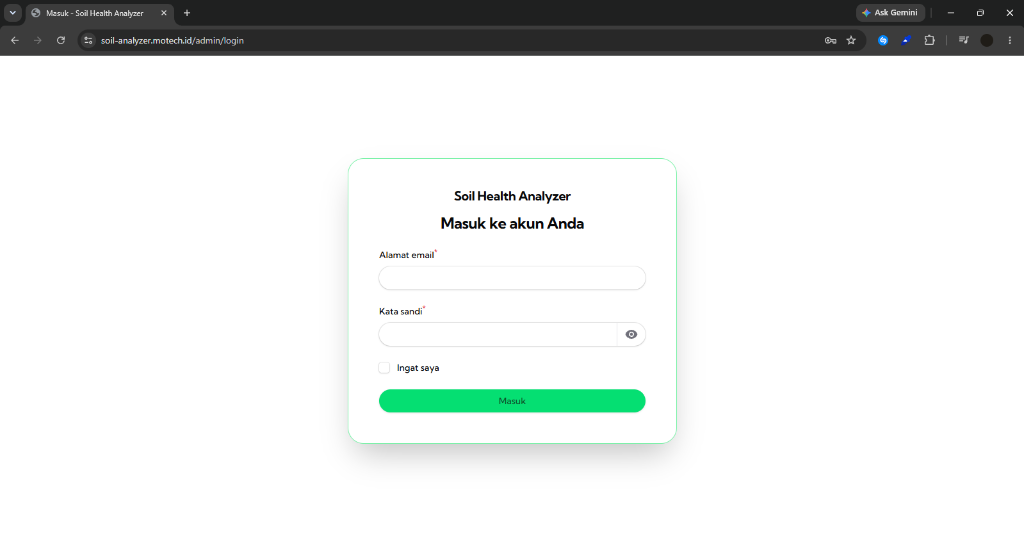
1.3 Rincian Komponen Formulir Masuk#
| Nama Komponen | Tipe Input | Status | Fungsi & Aturan Validasi |
|---|---|---|---|
Alamat email (*) |
Teks Email | Wajib | Alamat surat elektronik resmi pengguna yang terdaftar di dalam database sistem (format wajib mengandung @ dan domain aktif). |
Kata sandi (*) |
Teks Rahasia (Password) | Wajib | Kata sandi akun pengguna. Dilengkapi tombol ikon mata di sisi kanan kolom untuk menampilkan atau menyembunyikan karakter kata sandi saat diketik. |
| Ingat saya | Kotak Centang (Checkbox) | Opsional | Jika dicentang, sistem akan menyimpan token sesi masuk pada peramban (browser) sehingga pengguna tidak perlu memasukkan ulang kredensial saat membuka kembali aplikasi di perangkat yang sama. |
Tombol Masuk |
Tombol Aksi Utama (Hijau) | Aksi | Mengirimkan kredensial untuk diverifikasi oleh sistem. Jika valid, pengguna langsung diarahkan menuju halaman Dasbor (/admin atau /app). |
1.4 Alur Kerja Operasional & Penanganan Kendala Masuk#
- Buka peramban web (Chrome, Edge, atau Firefox) dan akses alamat situs aplikasi (
/admin/login). - Masukkan Alamat email dan Kata sandi yang telah terdaftar.
- Klik ikon mata pada kolom kata sandi apabila ingin memastikan tidak ada kesalahan pengetikan huruf besar/kecil.
- Centang Ingat saya bila menggunakan perangkat komputer pribadi, lalu klik tombol hijau
Masuk. - Penanganan Peringatan Gagal Masuk:
- Apabila muncul pesan kesalahan kredensial tidak cocok, periksa kembali ejaan alamat email dan pastikan tombol Caps Lock pada papan ketik tidak aktif.
- Apabila akun belum terdaftar pada panel pengelola, hubungi Superadmin untuk pembuatan akun melalui menu Settings > Pengguna.
2. Navigasi Antarmuka Utama (Bilah Navigasi Samping / Sidebar)#
2.1 Tujuan & Karakteristik Navigasi#
Bilah Navigasi Samping (Sidebar) terletak di sisi kiri layar dan berfungsi sebagai pusat perpindahan antarmodul di dalam aplikasi Soil Health Analyzer. Sistem ini sudah mendukung mode Single Page Application (SPA) sehingga perpindahan antarhalaman berlangsung cepat tanpa memuat ulang seluruh layar, serta mendukung pelipatan bilah menu (collapsible sidebar) pada layar komputer (desktop).
2.2 Tampilan Bilah Navigasi Samping (Mode Terbuka & Mode Terlipat)#
| Mode Bilah Navigasi Terbuka (Expanded) | Mode Bilah Navigasi Terlipat (Collapsed) |
|---|---|
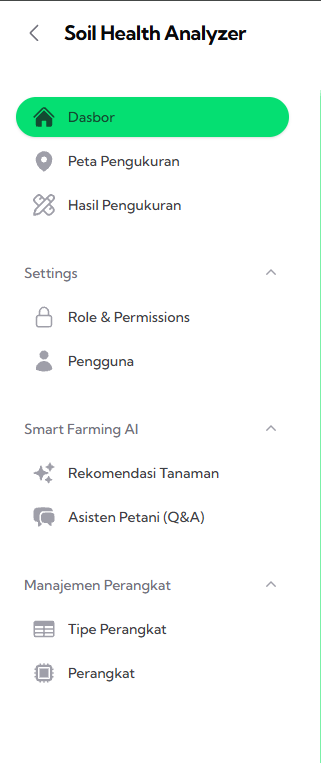 |
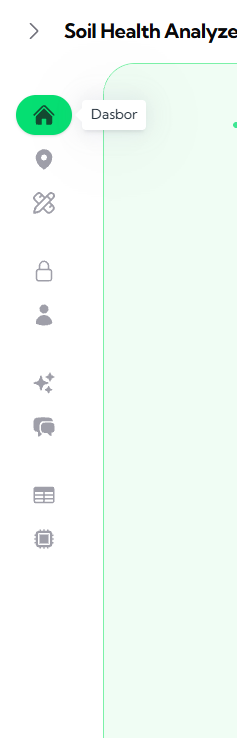 |
2.3 Rincian Struktur Menu Navigasi#
Menu yang tampil pada bilah samping dikelompokkan berdasarkan fungsi operasional dan tingkat hak akses (Role & Permissions) akun yang sedang masuk:
| Grup Menu | Nama Menu | Ikon | URL Endpoint | Fungsi & Hak Akses |
|---|---|---|---|---|
| Menu Utama | Dasbor | Rumah | /admin |
Menampilkan ringkasan statistik jumlah perangkat, jumlah pengguna, total pengukuran terekam, rekomendasi tanaman terbaru, dan pantauan sensor realtime. Menu aktif ditandai dengan latar berwarna hijau. |
| Menu Utama | Peta Pengukuran | Pin Peta | /admin/measurement-map |
Menampilkan peta interaktif titik lokasi GPS pengambilan sampel tanah beserta filter tanggal, perangkat, dan pemilik lahan. |
| Menu Utama | Hasil Pengukuran | Alat Ukur | /admin/measurements |
Menampilkan daftar riwayat pengukuran 9 parameter tanah, formulir input pengukuran baru, rincian analisis AI, serta tombol unduh laporan PDF. |
| Settings | Role & Permissions | Gembok | /admin/roles |
(Khusus Superadmin) Mengatur kelompok peran pengguna dan mencentang izin akses (permissions) untuk setiap modul. |
| Settings | Pengguna | Profil Orang | /admin/users |
(Khusus Superadmin) Mendaftarkan, melihat, mengubah, atau menghapus akun pengguna sistem. |
| Smart Farming AI | Rekomendasi Tanaman | Kilau Bintang | /admin/crop-recommendation-page |
Menghitung rekomendasi varietas tanaman terbaik beserta 3 alternatifnya dari katalog 67 komoditas berdasarkan parameter NPK, pH, suhu, kelembapan, dan curah hujan. |
| Smart Farming AI | Asisten Petani (Q&A) | Balon Chat | /admin/farming-chat-page |
Ruang konsultasi tanya-jawab interaktif bersama asisten AI agronomi yang terhubung langsung dengan data pengukuran sensor tanah terpilih. |
| Manajemen Perangkat | Tipe Perangkat | Tabel Grid | /admin/device-types |
(Khusus Superadmin) Mengelola kategori perangkat sensor (metode input Manual atau Automatic serta status kepemilikan GPS otomatis). |
| Manajemen Perangkat | Perangkat | Cip CPU | /admin/devices |
Mengelola daftar unit alat sensor tanah (nama alat, kode unik UID, tanaman yang sedang dibudidayakan, umur/fase tumbuh, dan titik koordinat lokasi alat). |
2.4 Panduan Penggunaan Bilah Navigasi Samping#
- Melipat Bilah Navigasi (Collapse Sidebar): Klik tombol panah kiri
<di sebelah kiri judul Soil Health Analyzer pada pojok kiri atas untuk menyembunyikan teks menu dan memperluas area kerja layar utama (sangat berguna saat melihat Peta Pengukuran atau tabel dengan banyak kolom). - Membuka Kembali Bilah Navigasi (Expand Sidebar): Dalam kondisi terlipat, klik tombol panah kanan
>di pojok kiri atas untuk menampilkan kembali teks nama menu secara penuh. - Melihat Nama Menu Saat Terlipat (Tooltip): Arahkan kursor tetikus (hover) ke salah satu ikon pada bilah samping yang terlipat; sistem akan memunculkan label keterangan nama menu (contoh: label putih
Dasbordi samping ikon rumah). - Menyembunyikan/Menampilkan Grup Menu (Accordion): Klik tanda panah
^di sebelah kanan judul grup (Settings, Smart Farming AI, atau Manajemen Perangkat) untuk melipat atau membuka daftar submenu di bawahnya.
3. Bilah Atas (Header) & Menu Akun Pengguna#
3.1 Tujuan & Lokasi Akses#
Menu Akun Pengguna terletak pada pojok kanan atas layar (ditandai dengan tombol lingkaran berinisial huruf depan nama pengguna, misalnya A). Menu ini digunakan untuk memperbarui identitas profil akun, mengubah tema pencahayaan layar, serta mengakhiri sesi kerja (Keluar).
3.2 Tampilan Menu Dropdown Akun Pengguna#

3.3 Rincian Komponen Menu Akun & Pengalih Tema#
| Elemen Menu | Ikon | Fungsi & Tindakan Sistem |
|---|---|---|
| Profil | Ikon Pengguna | Membuka halaman pengaturan profil (/admin/profile) untuk mengubah nama tampilan, alamat email akun, atau mengganti kata sandi baru. |
| Mode Terang (Light Mode) | Ikon Matahari | Mengatur tampilan aplikasi menggunakan latar belakang cerah (putih/hijau muda). Cocok digunakan di dalam ruangan terang atau di bawah sinar matahari lapangan. Tombol yang sedang aktif ditandai warna hijau. |
| Mode Gelap (Dark Mode) | Ikon Bulan Sabit | Mengubah seluruh antarmuka aplikasi menjadi latar gelap untuk mengurangi kelelahan mata saat bekerja di ruangan redup atau malam hari. |
| Mode Sistem (System Theme) | Ikon Monitor | Menyesuaikan tema terang/gelap aplikasi secara otomatis mengikuti pengaturan tampilan pada sistem operasi komputer/perangkat pengguna. |
| Keluar | Ikon Pintu Panah Keluar | Mengakhiri sesi autentikasi pengguna saat ini secara aman dan mengarahkan kembali ke halaman masuk (/admin/login). |
3.4 Alur Kerja Operasional Pengelolaan Akun#
- Mengganti Tema Layar: Klik lingkaran inisial akun di pojok kanan atas, lalu klik salah satu dari tiga ikon tema (Matahari = Terang, Bulan = Gelap, Monitor = Sistem). Perubahan warna layar langsung diterapkan seketika tanpa memuat ulang halaman.
- Membuka Pengaturan Profil: Klik lingkaran inisial akun > pilih Profil untuk menuju halaman pembaruan identitas dan kata sandi (lihat rincian lengkap pada Bagian 4).
- Mengakhiri Sesi Kerja (Logout): Setelah selesai menggunakan aplikasi—terutama pada komputer bersama—klik lingkaran inisial akun di pojok kanan atas lalu pilih Keluar.
4. Halaman Pengaturan Profil & Perubahan Kata Sandi#
4.1 Tujuan & URL Akses#
Halaman Profil digunakan oleh pengguna yang sedang aktif untuk memperbarui nama tampilan, mengganti alamat email akun, atau memperbarui kata sandi keamanan secara mandiri.
- Jalur Navigasi: Lingkaran Inisial Akun (Pojok Kanan Atas) > Profil
- URL Endpoint:
/admin/profile(Panel Pengelola) atau/app/profile(Panel Pengguna/Petani)
4.2 Tampilan Antarmuka Formulir Profil#
a. Tampilan Awal Formulir Profil
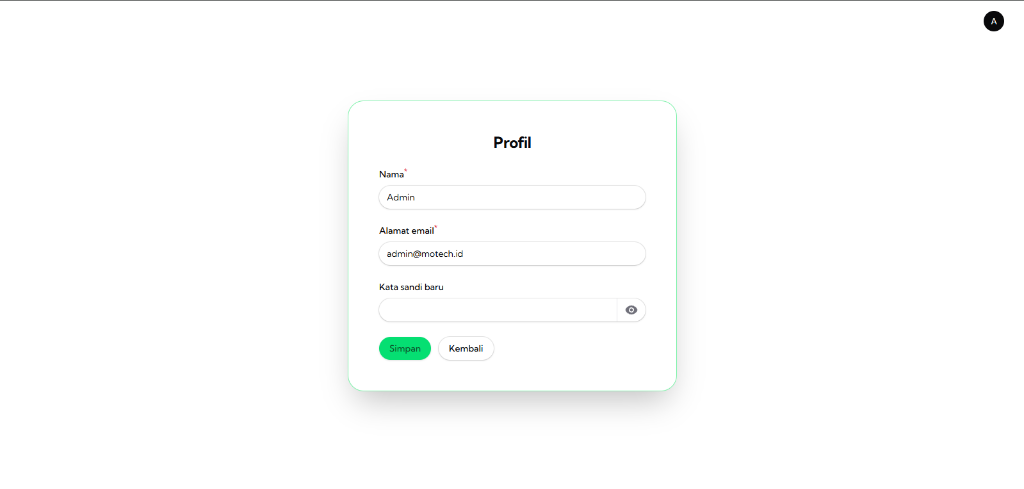
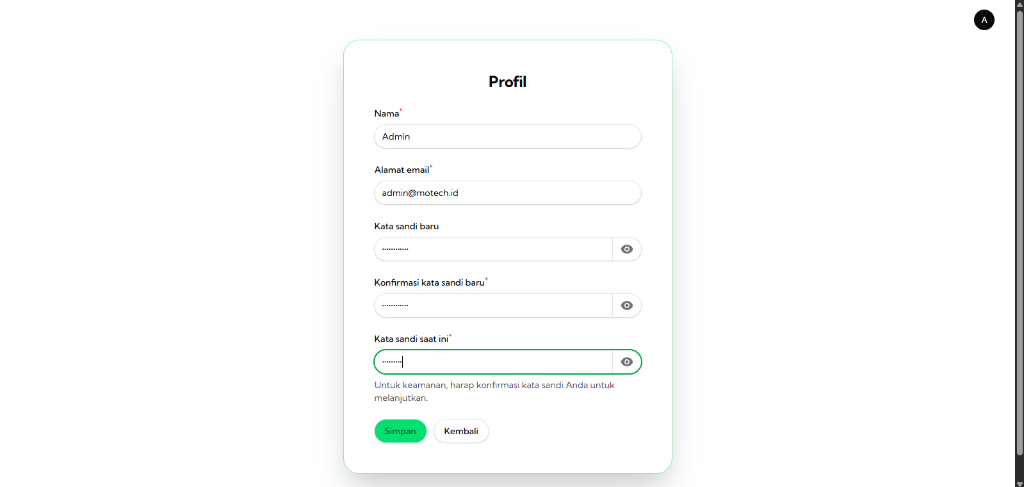
b. Tampilan Saat Mengubah Kata Sandi / Email (Validasi Keamanan Aktif)
Begitu pengguna mengetikkan karakter pada kolom Kata sandi baru atau mengubah Alamat email, sistem secara otomatis memunculkan kolom tambahan Konfirmasi kata sandi baru (*) dan Kata sandi saat ini (*):
c. Notifikasi Konfirmasi Penyimpanan Berhasil
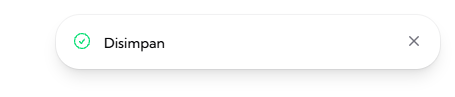
Setelah perubahan berhasil divalidasi dan disimpan, sistem menampilkan pesan sembul (toast notification) bertanda centang hijau Disimpan:
4.3 Rincian Komponen Formulir Profil#
| Nama Komponen | Tipe Input | Status | Fungsi & Aturan Validasi |
|---|---|---|---|
Nama (*) |
Teks | Wajib | Nama lengkap atau nama tampilan pengguna (maksimal 255 karakter). Huruf pertama dari nama ini juga menjadi inisial pada tombol lingkaran akun di pojok kanan atas. |
Alamat email (*) |
Teks Email | Wajib | Alamat email aktif yang digunakan untuk masuk ke sistem. Harus bersifat unik (belum dipakai oleh pengguna lain). Jika diubah, pengguna wajib mengisi kolom Kata sandi saat ini (*). |
| Kata sandi baru | Teks Rahasia (Password) | Opsional | Diisi hanya apabila pengguna ingin mengganti kata sandi lama dengan yang baru. Dilengkapi tombol ikon mata untuk melihat/menyembunyikan teks. Biarkan kosong jika hanya ingin mengubah Nama. |
Konfirmasi kata sandi baru (*) |
Teks Rahasia (Password) | Wajib (Kondisional) | Muncul otomatis saat kolom Kata sandi baru diisi. Isinya wajib sama persis dengan karakter yang diketikkan pada kolom Kata sandi baru. |
Kata sandi saat ini (*) |
Teks Rahasia (Password) | Wajib (Kondisional) | Muncul otomatis saat pengguna mengisi Kata sandi baru atau mengubah Alamat email. Pengguna wajib memasukkan kata sandi yang sedang berlaku saat ini sebagai verifikasi keamanan ("Untuk keamanan, harap konfirmasi kata sandi Anda untuk melanjutkan."). |
Tombol Simpan |
Tombol Aksi Utama (Hijau) | Aksi | Memvalidasi seluruh masukan dan menyimpan perubahan profil ke dalam database. |
Tombol Kembali |
Tombol Sekunder (Putih) | Navigasi | Membatalkan perubahan yang belum disimpan dan mengembalikan pengguna ke halaman sebelumnya (misalnya kembali ke Dasbor). |
4.4 Alur Kerja Operasional Pembaruan Profil & Kata Sandi#
Skenario A: Mengubah Nama Tampilan Saja
- Klik lingkaran inisial akun di pojok kanan atas, lalu pilih Profil.
- Ubah teks pada kolom Nama (
*), dan biarkan kolom Kata sandi baru tetap kosong. - Klik tombol hijau
Simpan. - Pastikan muncul notifikasi
Disimpanbertanda centang hijau.
Skenario B: Mengganti Kata Sandi Baru atau Mengubah Alamat Email
- Buka halaman Profil melalui menu akun di pojok kanan atas.
- Ketikkan kata sandi pengganti pada kolom Kata sandi baru (atau ubah alamat pada kolom Alamat email (
*)). - Ketikkan ulang kata sandi baru tersebut secara identik pada kolom Konfirmasi kata sandi baru (
*) yang muncul di bawahnya. - Masukkan kata sandi lama Anda pada kolom Kata sandi saat ini (
*) untuk mengonfirmasi bahwa perubahan benar-benar dilakukan oleh pemilik sah akun. - Klik tombol hijau
Simpandan tunggu hingga notifikasiDisimpanmuncul. - Apabila ingin membatalkan perubahan dan kembali ke ruang kerja utama, klik tombol
Kembali.
5. Halaman Dasbor Utama (Ringkasan Statistik & Rekomendasi Terkini)#
5.1 Tujuan & URL Akses#
Halaman Dasbor adalah tampilan pertama yang dibuka setelah pengguna berhasil masuk. Halaman ini menyajikan ringkasan cepat mengenai jumlah aset perangkat, jumlah pengguna, total data pengukuran yang terekam, serta hasil analisis rekomendasi tanaman paling akhir.
- Jalur Navigasi: Bilah Navigasi Samping > Dasbor
- URL Endpoint:
/admin(Panel Pengelola) atau/app(Panel Pengguna/Petani)
5.2 Tampilan Antarmuka Halaman Dasbor#
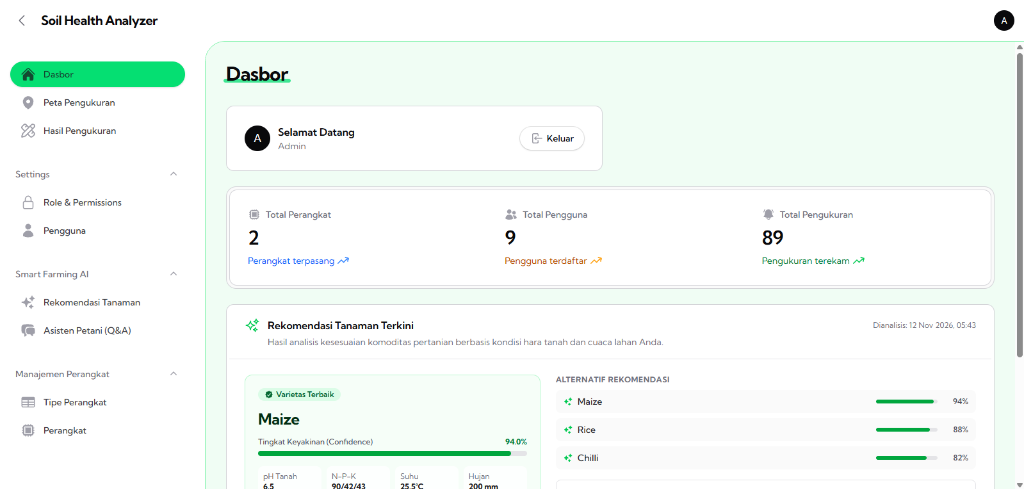
a. Ikhtisar Dasbor & Kartu Statistik Utama
b. Rincian Widget Rekomendasi Tanaman Terkini
5.3 Rincian Komponen pada Halaman Dasbor#
1. Kartu Sapaan Pengguna (Account Widget)
Terletak di bagian paling atas halaman Dasbor, menampilkan lingkaran inisial akun, ucapan Selamat Datang beserta nama pengguna yang sedang aktif, dan tombol pintas Keluar untuk mengakhiri sesi kerja.
2. Kartu Ringkasan Statistik (Stats Overview)
| Nama Kartu Statistik | Indikator Warna | Visibilitas Hak Akses | Fungsi & Perhitungan Data |
|---|---|---|---|
Total Perangkat (Perangkat terpasang) |
Biru (Info) | Semua Pengguna | Menampilkan jumlah total unit perangkat sensor yang terdaftar. Bagi Superadmin, angka ini menghitung seluruh perangkat di sistem; bagi pengguna biasa/petani, hanya menghitung perangkat miliknya sendiri. |
Total Pengguna (Pengguna terdaftar) |
Oranye (Warning) | Khusus Superadmin | Menampilkan jumlah total seluruh akun pengguna yang terdaftar di dalam sistem. Kartu ini disembunyikan secara otomatis pada akun pengguna biasa. |
Total Pengukuran (Pengukuran terekam) |
Hijau (Success) | Semua Pengguna | Menampilkan jumlah seluruh rekaman pengujian tanah yang tersimpan di dalam database (keseluruhan nasional bagi Superadmin, atau khusus lahan milik pengguna terkait bagi akun biasa). |
Catatan Pembaruan Data Statistik: Untuk menjaga kecepatan muat halaman Dasbor, angka pada ketiga kartu statistik di atas disimpan sementara di dalam memori cache selama 2 jam sebelum dihitung ulang secara otomatis oleh sistem.
3. Widget Rekomendasi Tanaman Terkini
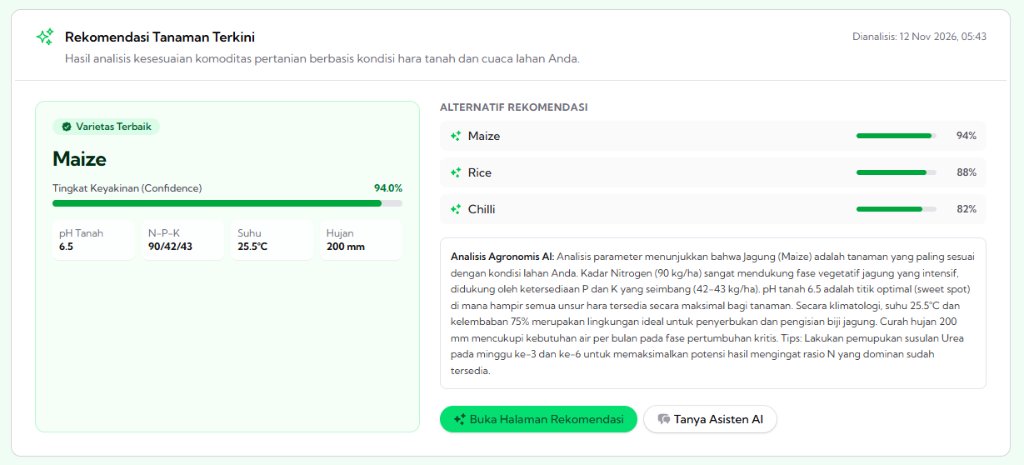
Menampilkan hasil perhitungan terakhir dari fitur Rekomendasi Tanaman Cerdas (untuk Superadmin menampilkan analisis terbaru di sistem, sedangkan untuk pengguna biasa menampilkan analisis terbaru dari lahan miliknya):
| Area Widget | Elemen Informasi | Penjelasan Fungsi |
|---|---|---|
| Header Widget | Waktu Dianalisis: DD MMM YYYY, HH:mm |
Menunjukkan tanggal dan jam kapan rekomendasi tanaman tersebut terakhir kali dihitung. |
| Panel Kiri (Varietas Terbaik) | Lencana Varietas Terbaik & Nama Tanaman |
Menampilkan nama komoditas peringkat pertama yang paling cocok ditanam pada kondisi tanah terakhir (contoh: Maize / Jagung). Jika analisis terhubung dengan perangkat tertentu, nama perangkat akan tampil di sebelahnya. |
| Panel Kiri (Varietas Terbaik) | Tingkat Keyakinan (Confidence) | Persentase dan bar progres warna hijau yang menggambarkan tingkat kesesuaian komoditas utama terhadap parameter tanah dan iklim (contoh: 94.0%). |
| Panel Kiri (Varietas Terbaik) | 4 Kotak Parameter Acuan | Menampilkan angka acuan yang digunakan saat analisis: pH Tanah (contoh: 6.5), rasio N-P-K (contoh: 90/42/43), Suhu (25.5°C), dan estimasi curah Hujan (200 mm). |
| Panel Kanan | Alternatif Rekomendasi | Menampilkan daftar 3 komoditas terbaik teratas beserta bar persentase probabilitas kecocokannya (contoh: Maize 94%, Rice 88%, Chilli 82%) sebagai bahan pertimbangan rotasi atau diversifikasi tanaman. |
| Panel Kanan | Analisis Agronomis AI | Ulasan lengkap dari kecerdasan buatan mengenai alasan mengapa komoditas tersebut cocok dengan kadar NPK, pH tanah, suhu, dan curah hujan saat ini, dilengkapi saran waktu pemupukan susulan. |
| Tombol Pintasan Bawah | Buka Halaman Rekomendasi (Hijau) |
Membuka halaman kalkulator Rekomendasi Tanaman (/admin/crop-recommendation-page) untuk menjalankan simulasi atau analisis baru. |
| Tombol Pintasan Bawah | Tanya Asisten AI (Abu-abu) |
Membuka halaman Asisten Petani (Q&A) (/admin/farming-chat-page) dan secara otomatis mengaitkan percakapan dengan data pengukuran tanah dari rekomendasi tersebut. |
5.4 Alur Kerja Operasional pada Halaman Dasbor#
- Setiap kali selesai masuk ke aplikasi, periksa Kartu Ringkasan Statistik untuk memastikan jumlah perangkat dan total pengukuran yang masuk sudah sesuai.
- Tinjau bagian Rekomendasi Tanaman Terkini untuk melihat komoditas terbaik hasil analisis terakhir beserta ulasan Analisis Agronomis AI.
- Apabila pengguna belum pernah menjalankan analisis rekomendasi tanaman sebelumnya, bagian ini akan menampilkan pesan "Belum Ada Analisis Rekomendasi Tanaman" beserta tombol
Jalankan Analisis Sekarang. - Klik tombol
Tanya Asisten AIdi bagian bawah widget jika ingin langsung menanyakan cara pemupukan, jadwal penyiraman, atau penanganan hama untuk tanaman yang direkomendasikan tersebut.
6. Halaman Peta Pengukuran (Pemetaan Geospasial & Filter Lokasi)#
6.1 Tujuan & URL Akses#
Halaman Peta Pengukuran menyajikan visualisasi geografis dari seluruh titik pengambilan sampel tanah yang memiliki koordinat GPS (Latitude dan Longitude). Modul ini memudahkan pengelola pusat maupun petani/penyuluh untuk memantau sebaran lokasi pengukuran lintas wilayah dan menelusuri detail hasil uji tanah langsung dari titik pin di atas peta.
- Jalur Navigasi: Bilah Navigasi Samping > Peta Pengukuran
- URL Endpoint:
/admin/measurement-map(Panel Pengelola) atau/app/measurement-map(Panel Pengguna/Petani)
6.2 Tampilan Antarmuka Halaman Peta Pengukuran#
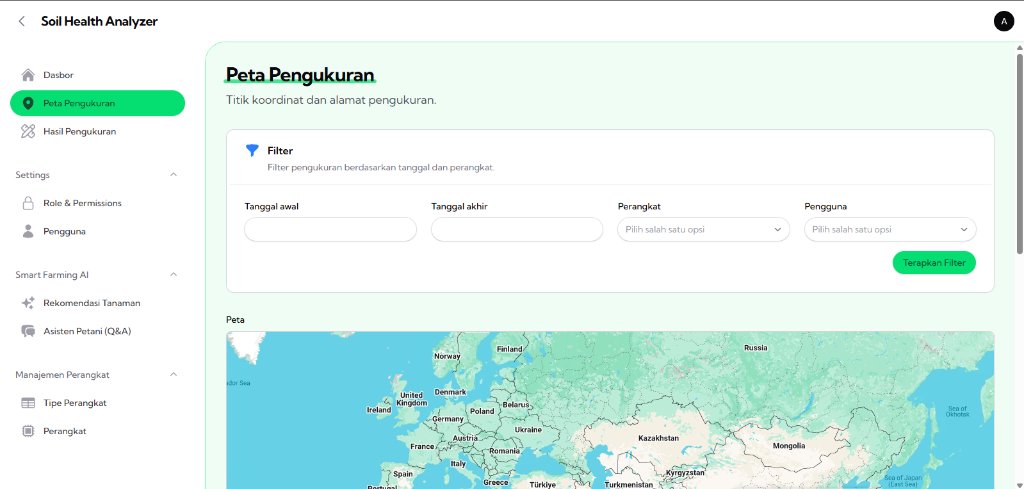
a. Panel Penyaring (Filter) & Area Peta Utama
b. Jendela Informasi Pin Pengukuran (Info Window Pop-up)
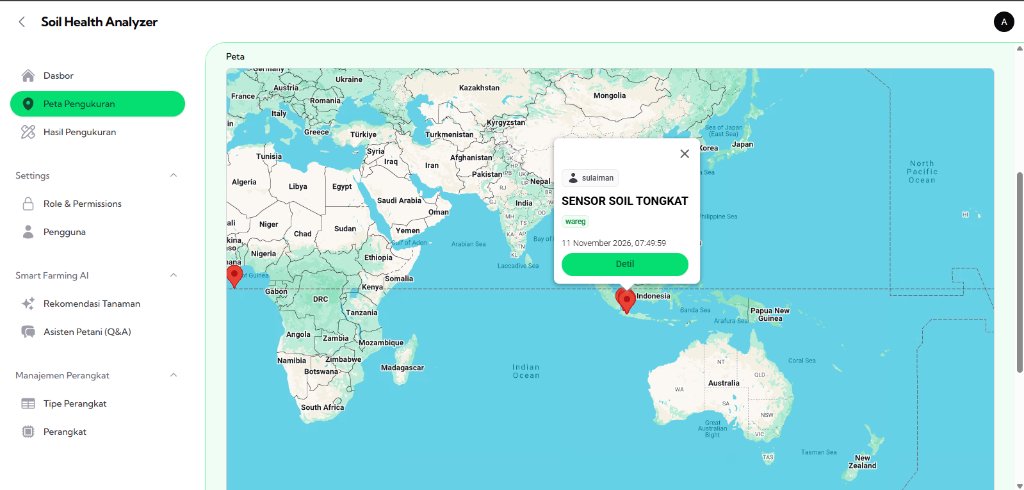
Ketika salah satu pin merah pada peta diklik, muncul kartu informasi ringkas berisi pemilik lahan, nama perangkat, kode unik alat, waktu pengukuran, dan tombol Detil:
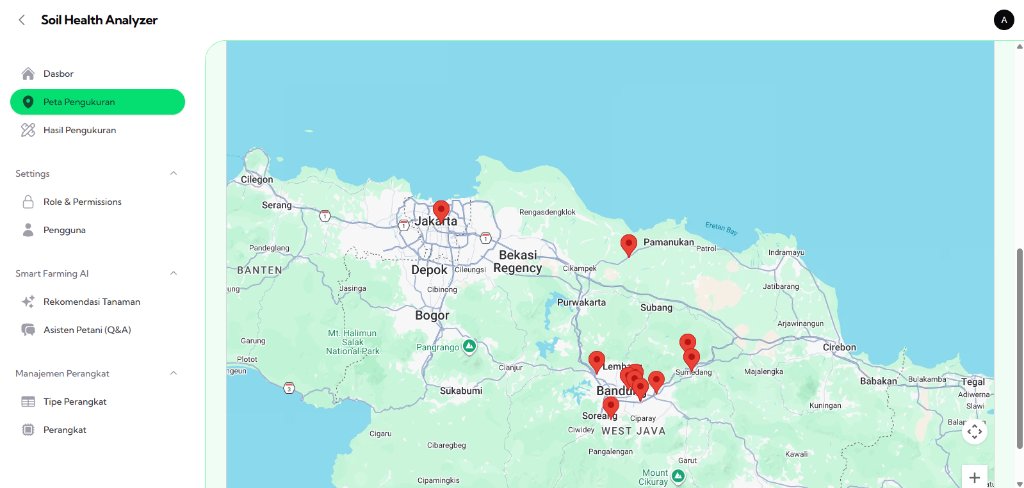
c. Tampilan Sebaran Pin Lokasi Saat Peta Diperbesar (Zoomed View)
6.3 Rincian Komponen pada Halaman Peta Pengukuran#
1. Bagian Filter Pengukuran
Digunakan untuk menyaring titik-titik pin yang ditampilkan di atas peta:
| Nama Kolom Filter | Tipe Input | Visibilitas Hak Akses | Fungsi & Aturan Penyaringan |
|---|---|---|---|
| Tanggal awal | Pemilih Tanggal (DatePicker) | Semua Pengguna | Menyaring data pengukuran yang direkam mulai dari tanggal yang dipilih (>= Tanggal awal). |
| Tanggal akhir | Pemilih Tanggal (DatePicker) | Semua Pengguna | Menyaring data pengukuran yang direkam sampai dengan tanggal yang dipilih (<= Tanggal akhir). |
| Perangkat | Daftar Pilihan (Select) | Semua Pengguna | Menyaring titik pengukuran hanya dari satu unit perangkat sensor tertentu. |
| Pengguna | Daftar Pilihan (Select) | Khusus Superadmin | Menyaring titik pengukuran berdasarkan nama pemilik akun/petani tertentu. Kolom ini disembunyikan secara otomatis bagi pengguna biasa. |
Tombol Terapkan Filter |
Tombol Aksi Utama (Hijau) | Semua Pengguna | Memproses kriteria filter yang dipilih dan memperbarui titik-titik pin pada peta secara langsung tanpa memuat ulang seluruh halaman. |
2. Area Peta Interaktif & Jendela Informasi Pin (Info Window)
| Elemen Peta / Pop-up | Bentuk / Warna | Penjelasan Informasi & Fungsi |
|---|---|---|
| Pin Lokasi Pengukuran | Pin Merah | Menandakan titik koordinat GPS (Latitude & Longitude) tempat dilakukannya pengujian tanah. |
| Lencana Nama Pengguna | Abu-abu (Ikon Orang) | Menampilkan nama pemilik perangkat atau petani tempat sampel diambil (contoh: sulaiman). |
| Judul Nama Perangkat | Huruf Kapital Tebal | Menampilkan nama unit perangkat sensor yang mengirim data (contoh: SENSOR SOIL TONGKAT). |
| Lencana Kode Unik Alat | Lencana Hijau (Success Badge) | Menampilkan kode identifikasi unik perangkat / UID (contoh: wareg). |
| Alamat & Waktu Rekam | Teks Informasi | Menampilkan alamat lokasi (jika tercatat) serta tanggal dan jam pengukuran lengkap hingga satuan detik (contoh: 11 November 2026, 07:49:59). |
Tombol Detil |
Tombol Hijau Penuh | Membuka halaman rincian Hasil Pengukuran (/admin/measurements/{id}) untuk melihat 9 parameter tanah, analisis pupuk AI, rekomendasi tanaman, dan mengunduh PDF untuk titik lokasi tersebut. |
| Kontrol Peta (Kanan Bawah) | Tombol [ ] & + / - |
Tombol di sudut kanan bawah peta untuk mengaktifkan tampilan layar penuh (Fullscreen) serta memperbesar (Zoom In) atau memperkecil (Zoom Out) skala peta. |
6.4 Alur Kerja Operasional Pemantauan Peta#
- Buka menu Peta Pengukuran dari bilah navigasi samping. Secara bawaan (default), peta akan menyesuaikan batas pandang (fit bounds) untuk menampilkan seluruh titik pengukuran yang dapat diakses oleh akun Anda.
- Untuk mempersempit tampilan pada periode atau alat tertentu:
- Pilih Tanggal awal dan/atau Tanggal akhir.
- Pilih nama Perangkat (dan pilih Pengguna jika Anda masuk sebagai Superadmin).
- Klik tombol hijau
Terapkan Filter.
- Gunakan roda gulir tetikus (mouse scroll) atau tombol
+/-di kanan bawah peta untuk memperbesar area wilayah yang ingin diperiksa (misalnya wilayah kabupaten/distrik tertentu). - Klik salah satu pin merah pada peta untuk membuka kartu informasi ringkas, lalu klik tombol hijau
Detilapabila ingin memeriksa angka unsur hara lengkap atau mencetak laporan PDF dari titik tersebut.
7. Halaman Daftar Hasil Pengukuran (Tabel Data, Filter, Kolom & Aksi Pintasan)#
7.1 Tujuan & URL Akses#
Halaman Hasil Pengukuran menampilkan seluruh riwayat pengujian tanah yang masuk ke dalam sistem (baik dari kiriman alat sensor otomatis maupun input manual web) dalam bentuk tabel terstruktur. Dari halaman ini, pengguna dapat mencari data, menyaring berdasarkan status analisis AI, memunculkan kolom unsur hara N-P-K, mengunduh laporan PDF A4, hingga memicu analisis ulang AI.
- Jalur Navigasi: Bilah Navigasi Samping > Hasil Pengukuran (
Hasil Pengukuran > Daftar) - URL Endpoint:
/admin/measurements(Panel Pengelola) atau/app/measurements(Panel Pengguna/Petani)
7.2 Tampilan Antarmuka Daftar Hasil Pengukuran#
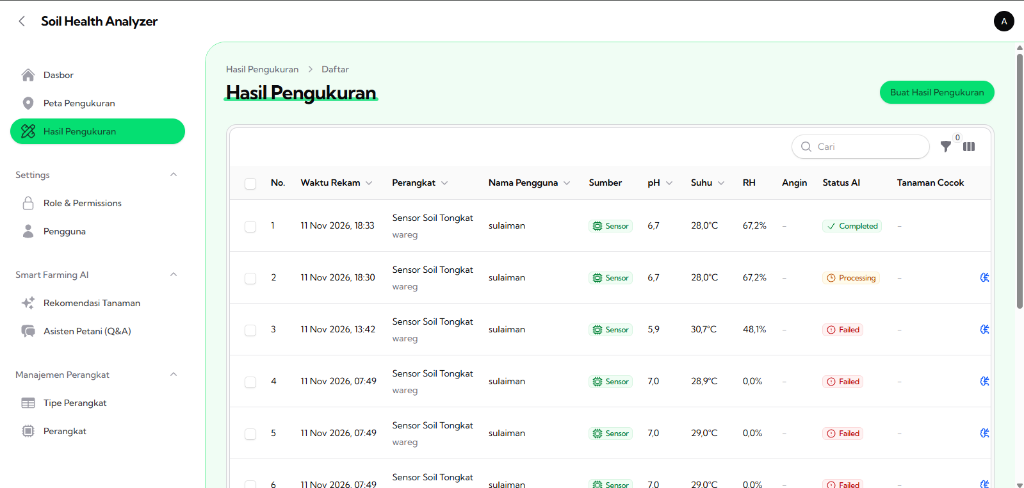
a. Tampilan Utama Tabel Hasil Pengukuran
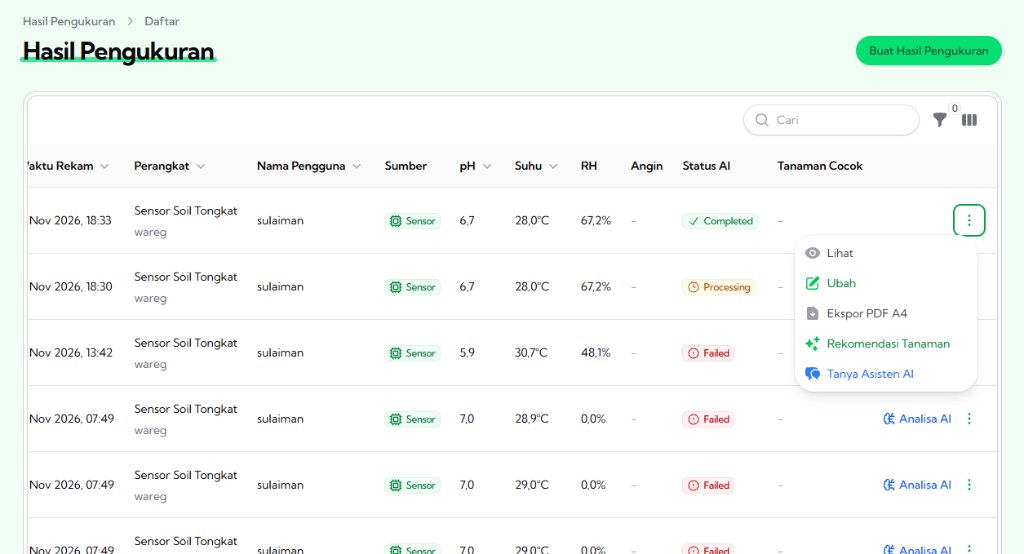
b. Menu Aksi Baris (Titik Tiga) & Tombol Pintas Analisa AI
c. Popover Filter & Popover Pengatur Visibilitas Kolom
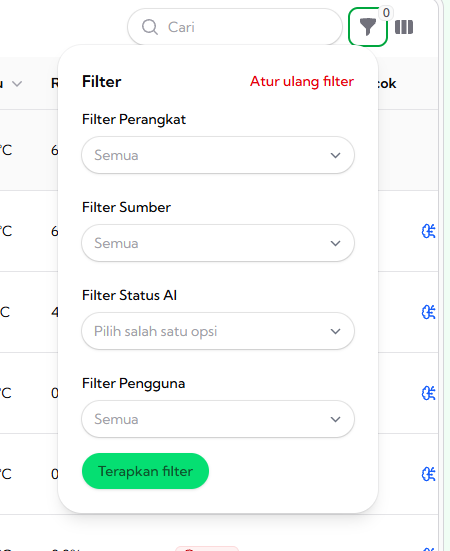
Popover Penyaring Data (Filter) |
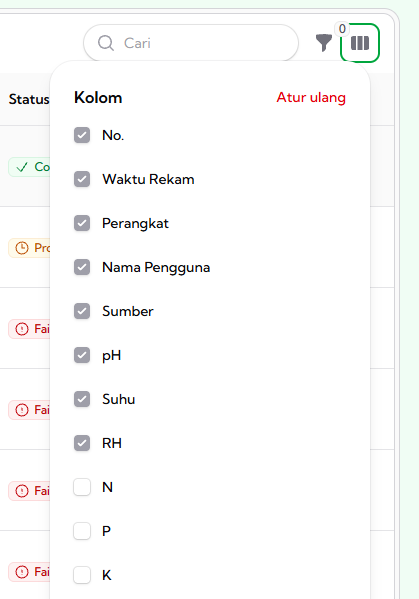
Popover Pengatur Kolom (Kolom) |
|---|---|
 |
 |
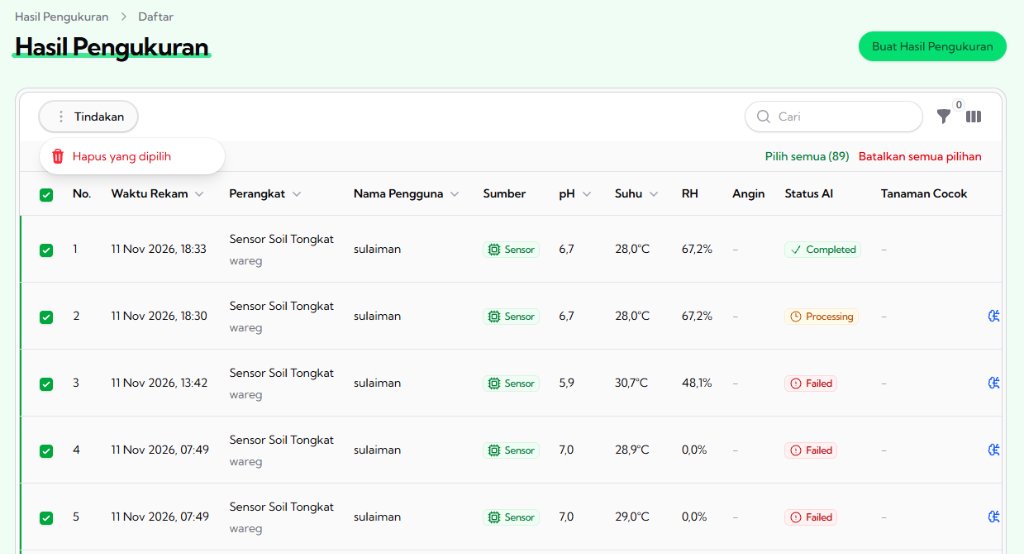
d. Tampilan Tindakan Massal (Bulk Delete) Saat Baris Dicentang
e. Jendela Modal Aksi Rekomendasi Tanaman & Notifikasi Hasil Analisis
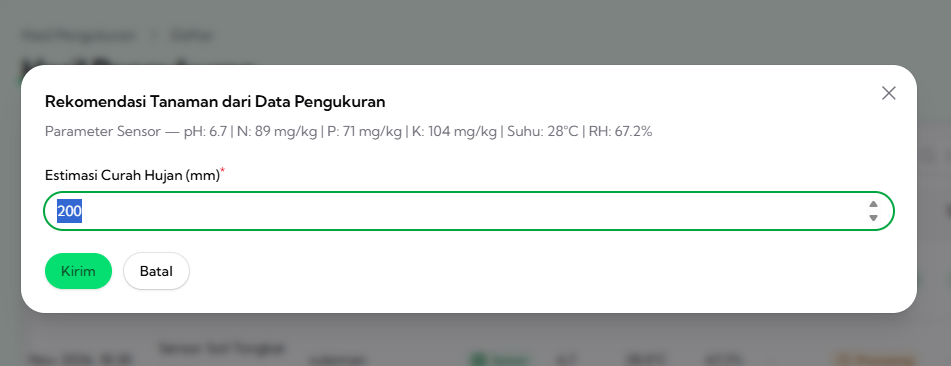
Saat pengguna memilih Rekomendasi Tanaman dari menu titik tiga, sistem menampilkan jendela pop-up berisi ringkasan parameter sensor (pH, N, P, K, Suhu, RH) dan kolom input Estimasi Curah Hujan (mm)*:
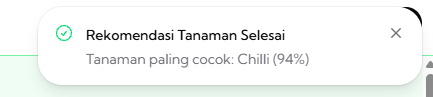
Setelah tombol Kirim diklik, sistem langsung menampilkan notifikasi hasil analisis beserta persentase kecocokan komoditas terbaik:
f. Jendela Modal Konfirmasi Aksi Analisa AI
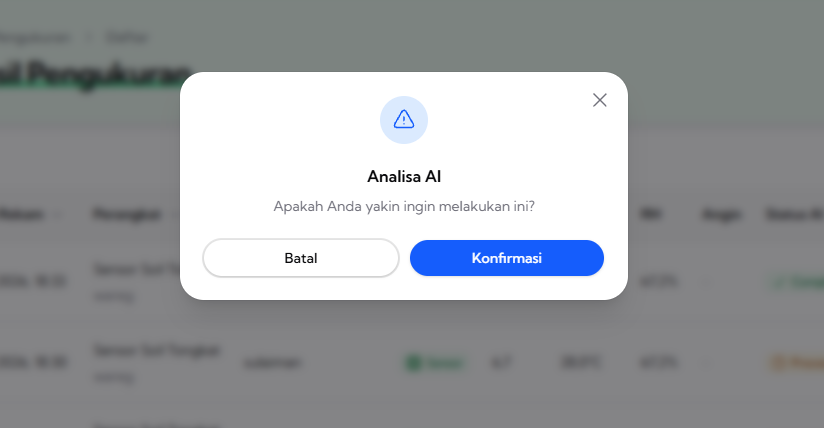
Saat pengguna mengklik ikon otak biru Analisa AI pada baris yang status AI-nya belum selesai (Failed, Pending, atau Processing), sistem menampilkan jendela konfirmasi Analisa AI ("Apakah Anda yakin ingin melakukan ini?") dengan tombol Batal dan Konfirmasi:
7.3 Rincian Kolom Tabel & Arti Warna Lencana (Badge)#
Secara bawaan, tabel mengurutkan data dari Waktu Rekam terbaru ke terlama. Beberapa kolom parameter detail disembunyikan secara bawaan agar tabel tetap rapi dan dapat dimunculkan melalui tombol Kolom (|||) di kanan atas tabel:
| Nama Kolom | Tampil Bawaan | Dapat Diurutkan | Penjelasan Data & Arti Indikator Warna |
|---|---|---|---|
| No. | Ya | Tidak | Nomor urut baris pada halaman tabel yang sedang ditampilkan. |
| Waktu Rekam | Ya | Ya (v) |
Tanggal dan jam data pengukuran masuk ke sistem (DD MMM YYYY, HH:mm). |
| Perangkat | Ya (Bisa Dicari) | Ya (v) |
Nama perangkat sensor di baris atas (contoh: Sensor Soil Tongkat) disertai kode unik UID perangkat di baris bawahnya (contoh: wareg). |
| Nama Pengguna | Ya (Khusus Superadmin) | Ya (v) |
Nama pemilik perangkat/petani. Kolom ini disembunyikan secara otomatis bagi akun pengguna biasa. |
| Sumber | Ya | Tidak | Metode asal data pengukuran: • Sensor (Hijau): Kiriman otomatis langsung dari perangkat sensor IoT.• Web Manual (Abu-abu): Dimasukkan secara manual melalui formulir web.• LoRa (Biru): Kiriman melalui pemancar gateway (kerangka sistem). |
| pH | Ya | Ya (v) |
Nilai derajat keasaman tanah (1 angka desimal, contoh: 6,7). |
| Suhu | Ya | Ya (v) |
Suhu tanah/lingkungan dalam satuan derajat Celcius (°C, contoh: 28,0°C). |
| RH | Ya | Tidak | Persentase kelembapan relatif (%, contoh: 67,2%). |
| N, P, K | Tersembunyi (Bisa Dicentang) | Tidak | Kandungan Nitrogen (N), Fosfor (P), dan Kalium (K) dalam satuan mg/kg. Centang melalui ikon Kolom (` |
| Angin | Ya (Bisa Disembunyikan) | Tidak | Kecepatan angin (m/s). Menampilkan tanda - karena sensor angin belum digunakan. |
| Status AI | Ya | Tidak | Status pemrosesan rekomendasi pemupukan AI: • Completed (Hijau): Analisis AI selesai dan rekomendasi pupuk sudah tersedia.• Processing (Kuning/Oranye): Analisis sedang diproses di antrean latar belakang.• Failed (Merah): Analisis gagal (misalnya karena kuota gratis Google AI sedang penuh/limit); dapat diulang dengan klik tombol Analisa AI.• Pending (Abu-abu): Menunggu giliran pemrosesan antrean. |
| Tanaman Cocok | Ya (Bisa Disembunyikan) | Tidak | Menampilkan lencana hijau berisi nama komoditas terbaik hasil analisis rekomendasi tanaman, atau tanda - jika belum pernah dianalisis. |
7.4 Rincian Fitur Pencarian, Filter, dan Pengatur Kolom#
- Kotak Pencarian (
Cari): Ketikkan nama perangkat pada kolomCaridi kanan atas tabel untuk menyaring baris secara cepat. - Tombol Penyaring (
Filter— Ikon Corong):- Filter Perangkat: Menampilkan pengukuran dari satu perangkat tertentu saja.
- Filter Sumber: Menyaring berdasarkan asal data (Semua, Manual, Sensor, LoRa).
- Filter Status AI: Menyaring baris berdasarkan status pemrosesan AI (Pending, Processing, Completed, atau Failed — sangat berguna untuk mencari data yang gagal dianalisis agar bisa dipicu ulang).
- Filter Pengguna: Menyaring berdasarkan nama pemilik perangkat.
- Klik tombol hijau
Terapkan filteruntuk menjalankan penyaringan, atau klik teks merahAtur ulang filteruntuk menghapus seluruh filter aktif.
- Tombol Pengatur Kolom (
Kolom— Ikon 3 Bilah Vertikal):- Berfungsi mencentang atau melepas centang kolom yang ingin ditampilkan di layar (terutama untuk memunculkan kolom
N,P, danK). - Klik teks merah
Atur ulanguntuk mengembalikan susunan kolom ke pengaturan awal.
- Berfungsi mencentang atau melepas centang kolom yang ingin ditampilkan di layar (terutama untuk memunculkan kolom
7.5 Rincian Aksi Baris & Tindakan Massal#
| Nama Tombol / Aksi | Letak Tombol | Warna / Ikon | Fungsi & Konsekuensi Tindakan |
|---|---|---|---|
Buat Hasil Pengukuran |
Pojok Kanan Atas Halaman | Tombol Hijau | Membuka formulir penambahan hasil pengukuran tanah baru secara manual (/admin/measurements/create). |
Analisa AI |
Sisi Kanan Baris Tabel | Ikon Sirkuit Otak Biru | Hanya muncul pada baris yang Status AI-nya belum Completed. Saat diklik, akan memunculkan kotak konfirmasi untuk mengirim ulang permintaan analisis kesehatan tanah & dosis pupuk ke mesin AI (dibatasi maksimal 5 kali klik per menit). |
Lihat |
Menu Titik Tiga | Ikon Mata (Abu-abu/Putih) | Membuka halaman detail pengukuran lengkap (9 parameter tanah, peta lokasi, hasil analisis pupuk AI, dan rekomendasi tanaman). |
Ubah |
Menu Titik Tiga | Ikon Pensil (Hijau) | Membuka formulir pengeditan data pengukuran untuk baris tersebut. |
Ekspor PDF A4 |
Menu Titik Tiga | Ikon Dokumen Unduh | Membuka tab baru dan menghasilkan dokumen Laporan Resmi Hasil Pengukuran Tanah (PDF 2 Halaman A4) yang siap diunduh atau dicetak. |
Rekomendasi Tanaman |
Menu Titik Tiga | Ikon Kilau Bintang (Hijau) | Membuka jendela pop-up untuk memasukkan Estimasi Curah Hujan (mm) (nilai bawaan 200 mm) lalu langsung menghitung komoditas tanaman paling cocok berdasarkan angka pH, NPK, suhu, dan kelembapan pada baris tersebut. |
Tanya Asisten AI |
Menu Titik Tiga | Ikon Balon Chat (Biru) | Mengarahkan pengguna langsung ke halaman Asisten Petani (Q&A) dengan membawa data pengukuran baris tersebut sebagai acuan konsultasi. |
Tindakan > Hapus yang dipilih |
Kiri Atas Tabel (Saat Baris Dicentang) | Ikon Tempat Sampah Merah | Menghapus satu atau beberapa baris data pengukuran yang dicentang sekaligus. Tersedia tombol Pilih semua dan Batalkan semua pilihan di kanan atas tabel. |
7.6 Alur Kerja Operasional pada Daftar Hasil Pengukuran#
- Menangani Baris Berstatus
Failed(Merah) atau Memicu UlangAnalisa AI:- Apabila terlihat lencana merah
Failedpada kolom Status AI, klik ikon otak biruAnalisa AIdi ujung kanan baris tersebut. - Pada jendela konfirmasi
Analisa AI("Apakah Anda yakin ingin melakukan ini?"), klik tombol biruKonfirmasiuntuk mengirim ulang tugas analisis kesehatan tanah dan dosis pupuk ke antrean AI (atau klikBataluntuk membatalkan).
- Apabila terlihat lencana merah
- Menghitung Tanaman Cocok Langsung dari Tabel:
- Jika kolom Tanaman Cocok masih berisi tanda
-(atau ingin dihitung ulang), klik tombol titik tiga di ujung kanan baris > pilihRekomendasi Tanaman. - Pada jendela pop-up
Rekomendasi Tanaman dari Data Pengukuran, periksa ringkasan parameter sensor di bagian atas, sesuaikan angkaEstimasi Curah Hujan (mm)*(bawaan200), lalu klik tombol hijauKirim(atauBataluntuk menutup modal). - Tunggu beberapa saat hingga muncul notifikasi hijau
Rekomendasi Tanaman Selesai(contoh: "Tanaman paling cocok: Chilli (94%)"), dan lencana hijau nama tanaman terbaik akan langsung tampil pada kolom Tanaman Cocok.
- Jika kolom Tanaman Cocok masih berisi tanda
- Mencetak Laporan Resmi PDF:
- Klik tombol titik tiga pada baris pengukuran yang diinginkan > pilih
Ekspor PDF A4. Dokumen PDF 2 halaman akan otomatis terbuka di tab baru peramban Anda.
- Klik tombol titik tiga pada baris pengukuran yang diinginkan > pilih
8. Formulir Buat Hasil Pengukuran (Input Manual Web & Pemilih Lokasi GPS)#
8.1 Tujuan & URL Akses#
Formulir Buat Hasil Pengukuran digunakan untuk memasukkan data pengujian tanah secara manual melalui web (misalnya hasil pembacaan alat ukur tanah portabel di lapangan). Setiap data yang disimpan melalui formulir ini akan otomatis ditandai sebagai sumber Web Manual dan secara otomatis memicu proses Analisis Pemupukan AI di latar belakang.
- Jalur Navigasi: Bilah Navigasi Samping > Hasil Pengukuran > Tombol
Buat Hasil Pengukuran(Hasil Pengukuran > Buat) - URL Endpoint:
/admin/measurements/create(Panel Pengelola) atau/app/measurements/create(Panel Pengguna/Petani)
8.2 Tampilan Antarmuka Formulir Buat Hasil Pengukuran#
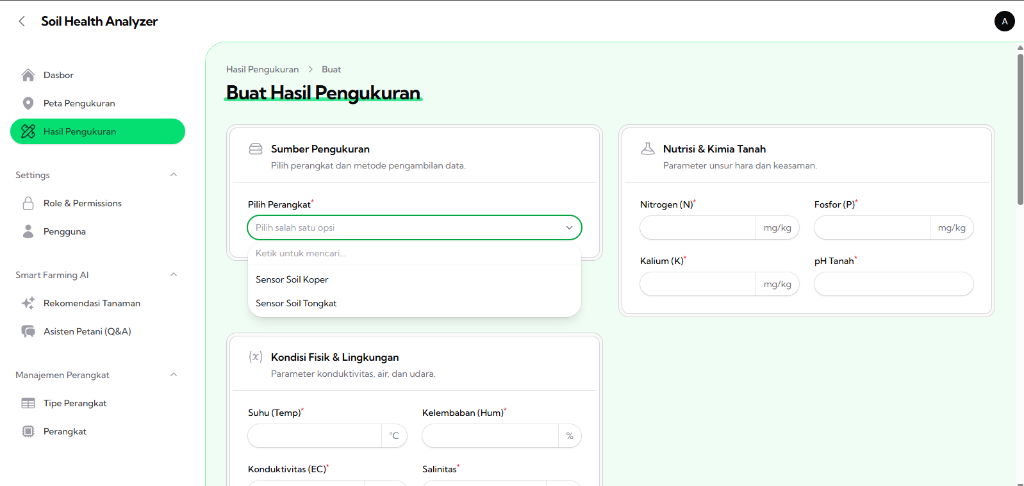
a. Bagian Sumber Pengukuran & Nutrisi Kimia Tanah
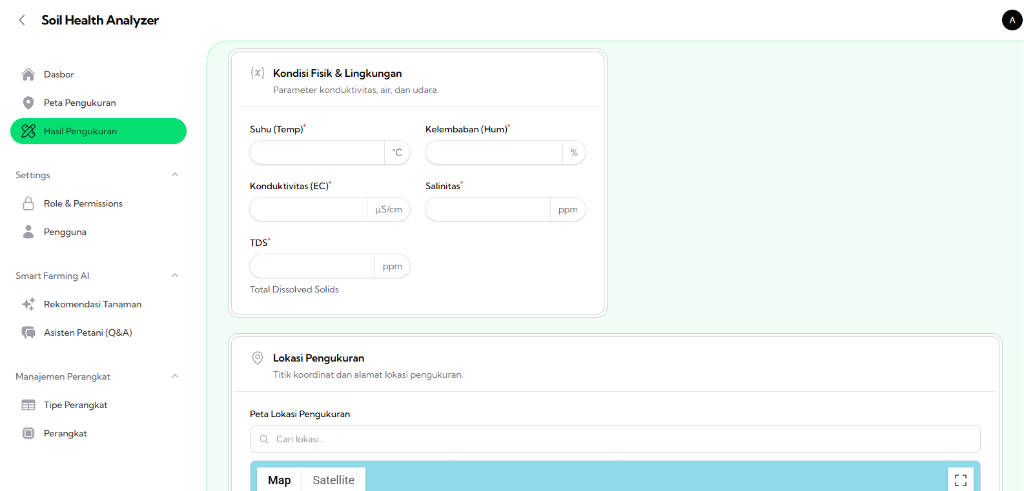
b. Bagian Kondisi Fisik & Lingkungan Tanah
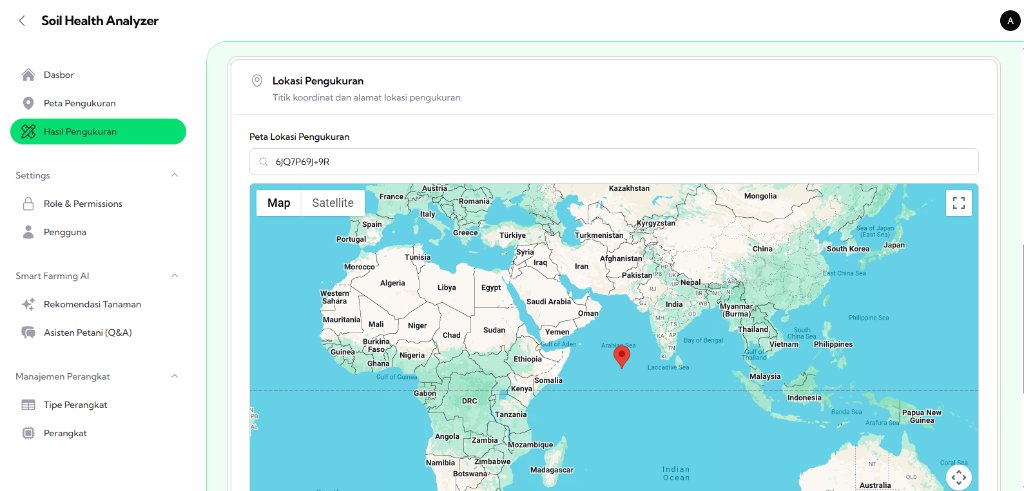
c. Bagian Peta Lokasi Pengukuran (Pencarian & Penanda Titik Peta)
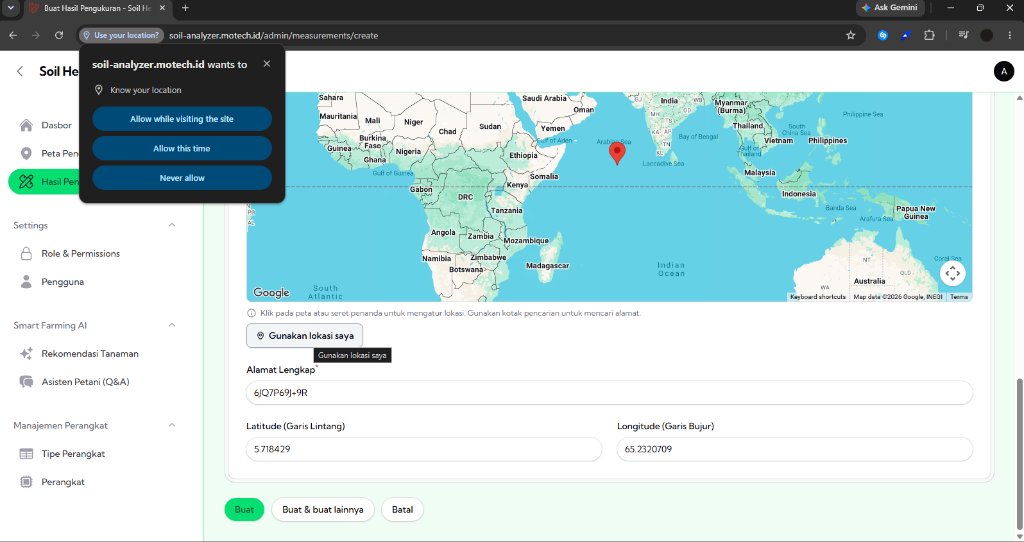
d. Penggunaan Tombol Gunakan lokasi saya & Izin Lokasi Peramban
8.3 Rincian Kolom Input Formulir Hasil Pengukuran#
Formulir dibagi menjadi 4 kartu bagian utama agar pengisian data terstruktur:
1. Kartu Sumber Pengukuran
| Nama Kolom | Tipe Input | Status | Fungsi & Perilaku Otomatis |
|---|---|---|---|
Pilih Perangkat (*) |
Daftar Pilihan Pencarian (Searchable Select) | Wajib | Memilih perangkat/lahan tempat sampel tanah diambil (dilengkapi kotak "Ketik untuk mencari..."). Perilaku Otomatis: Saat perangkat dipilih, sistem otomatis menyalin alamat, Latitude, dan Longitude bawaan perangkat tersebut ke bagian Lokasi Pengukuran jika kolom lokasi masih kosong. |
2. Kartu Nutrisi & Kimia Tanah
| Nama Kolom | Satuan | Status | Fungsi & Aturan Input |
|---|---|---|---|
Nitrogen (N) (*) |
mg/kg |
Wajib | Masukkan angka kadar unsur hara makro Nitrogen tanah (format numerik). |
Fosfor (P) (*) |
mg/kg |
Wajib | Masukkan angka kadar unsur hara makro Fosfor tanah (format numerik). |
Kalium (K) (*) |
mg/kg |
Wajib | Masukkan angka kadar unsur hara makro Kalium tanah (format numerik). |
pH Tanah (*) |
Skala pH | Wajib | Masukkan angka derajat keasaman tanah (mendukung angka desimal dengan ketelitian 0.1, contoh: 6.5). |
3. Kartu Kondisi Fisik & Lingkungan
| Nama Kolom | Satuan | Status | Fungsi & Aturan Input |
|---|---|---|---|
Suhu (Temp) (*) |
°C |
Wajib | Masukkan suhu tanah atau lingkungan saat pengukuran berlangsung. |
Kelembaban (Hum) (*) |
% |
Wajib | Masukkan persentase kelembapan tanah/udara pada lokasi sampel. |
Konduktivitas (EC) (*) |
µS/cm |
Wajib | Masukkan nilai daya hantar listrik (Electrical Conductivity) tanah dalam mikroSiemens per sentimeter. |
Salinitas (*) |
ppm |
Wajib | Masukkan tingkat kadar garam terlarut tanah dalam satuan parts per million (ppm). |
TDS (*) |
ppm |
Wajib | Masukkan nilai Total Dissolved Solids (total padatan terlarut) dalam satuan ppm. |
4. Kartu Lokasi Pengukuran & Tombol Aksi Bawah
| Nama Komponen / Kolom | Tipe / Sifat | Status | Penjelasan Fungsi |
|---|---|---|---|
Kotak Cari lokasi... |
Pencarian Peta | Opsional | Ketikkan nama daerah, desa, jalan, atau kode lokasi (Plus Code) untuk memindahkan penanda peta secara cepat. |
Tombol Map / Satellite |
Pengalih Tampilan Peta | Opsional | Mengubah latar peta antara peta jalan standar (Map) atau citra satelit (Satellite). |
| Penanda Pin Merah | Pin Interaktif | Interaktif | Klik di titik mana saja pada peta atau seret (drag) pin merah ke titik pengambilan sampel tanah. |
Tombol Gunakan lokasi saya |
Tombol Geolokasi GPS | Opsional | Mengambil titik koordinat GPS langsung dari perangkat komputer/ponsel/tablet yang sedang Anda gunakan. Saat diklik pertama kali, peramban akan menampilkan jendela izin akses lokasi ("wants to Know your location" — pilih Allow while visiting the site atau Allow this time). |
Alamat Lengkap (*) |
Teks Baca-Saja (Read-Only) | Wajib | Terisi secara otomatis berdasarkan titik lokasi yang dipilih pada peta atau hasil tombol Gunakan lokasi saya. |
| Latitude (Garis Lintang) | Angka Desimal (Read-Only) | Otomatis | Terisi otomatis dengan koordinat garis lintang lokasi sampel (contoh: 5.718429). |
| Longitude (Garis Bujur) | Angka Desimal (Read-Only) | Otomatis | Terisi otomatis dengan koordinat garis bujur lokasi sampel (contoh: 65.2320709). |
Tombol Buat |
Tombol Hijau Utama | Aksi | Menyimpan data pengukuran baru, memicu antrean analisis AI, dan membuka halaman detail pengukuran. |
Tombol Buat & buat lainnya |
Tombol Putih Sekunder | Aksi | Menyimpan data pengukuran saat ini dan langsung mengosongkan formulir kembali agar petugas dapat menginput sampel tanah berikutnya dengan cepat. |
Tombol Batal |
Tombol Putih Sekunder | Navigasi | Membatalkan pengisian formulir dan kembali ke daftar Hasil Pengukuran. |
8.4 Alur Kerja Operasional Input Pengukuran Manual#
- Klik tombol hijau
Buat Hasil Pengukurandi pojok kanan atas halaman Hasil Pengukuran. - Pada bagian Sumber Pengukuran, klik
Pilih Perangkatlalu cari dan pilih nama perangkat/lahan yang sesuai. - Masukkan nilai hasil uji alat portabel ke dalam kolom Nitrogen (N), Fosfor (P), Kalium (K), dan pH Tanah, dilanjutkan dengan kolom Suhu, Kelembaban, Konduktivitas (EC), Salinitas, dan TDS.
- Pada bagian Lokasi Pengukuran, tentukan titik lokasi sampel dengan salah satu dari 3 cara berikut:
- Biarkan koordinat terisi otomatis dari lokasi bawaan perangkat yang Anda pilih pada langkah 2; atau
- Klik tombol
Gunakan lokasi saya(dan klikAllowpada pop-up izin lokasi peramban) bila Anda sedang berada langsung di lahan pengambilan sampel; atau - Cari nama lokasi di kotak
Cari lokasi.../ klik langsung titik lahan pada peta hingga kolom Alamat Lengkap, Latitude, dan Longitude terisi otomatis.
- Klik tombol hijau
Buat(atau klikBuat & buat lainnyajika Anda sedang menginput banyak sampel tanah secara berurutan).
9. Halaman Ubah & Hapus Hasil Pengukuran#
9.1 Tujuan & URL Akses#
Halaman Ubah Hasil Pengukuran digunakan untuk memperbarui atau mengoreksi nilai parameter tanah, mengganti perangkat sumber, maupun menyesuaikan titik lokasi GPS pada data pengukuran yang sudah tersimpan sebelumnya. Selain itu, halaman ini menyediakan tombol tindakan cepat untuk melihat detail atau menghapus rekaman pengukuran tersebut.
- Jalur Navigasi: Bilah Navigasi Samping > Hasil Pengukuran > Menu Titik Tiga (Titik Tiga) pada Baris > Ubah (
Hasil Pengukuran > Ubah) - URL Endpoint:
/admin/measurements/{id}/edit(Panel Pengelola) atau/app/measurements/{id}/edit(Panel Pengguna/Petani)
9.2 Tampilan Antarmuka Halaman Ubah & Hapus Hasil Pengukuran#
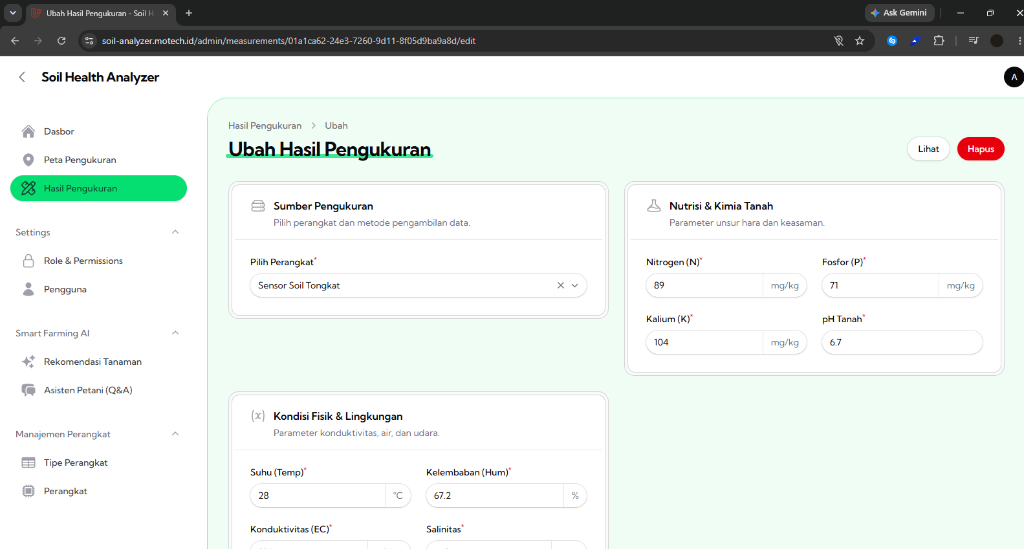
a. Header Halaman Ubah, Sumber Pengukuran & Nutrisi Kimia Tanah
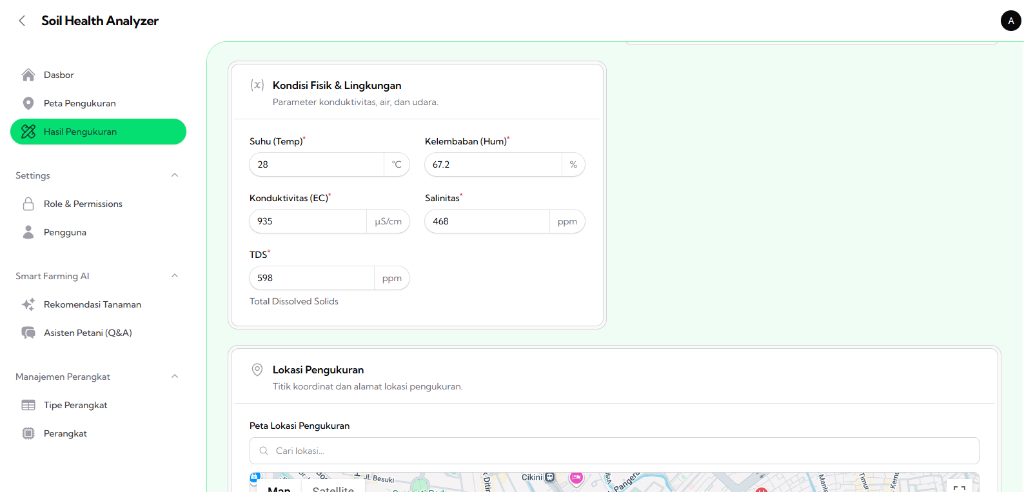
b. Bagian Kondisi Fisik & Lingkungan (Terisi Data Eksisting)
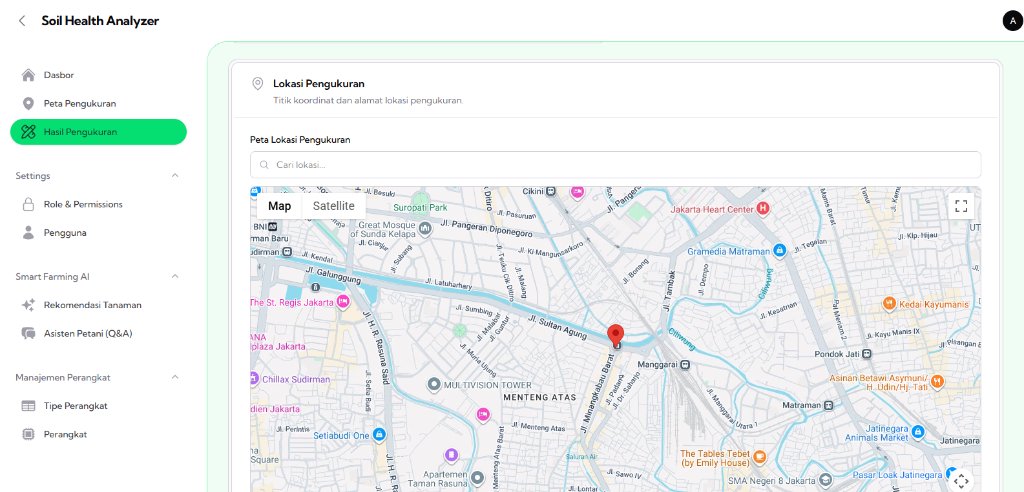
c. Bagian Peta Lokasi Pengukuran Eksisting
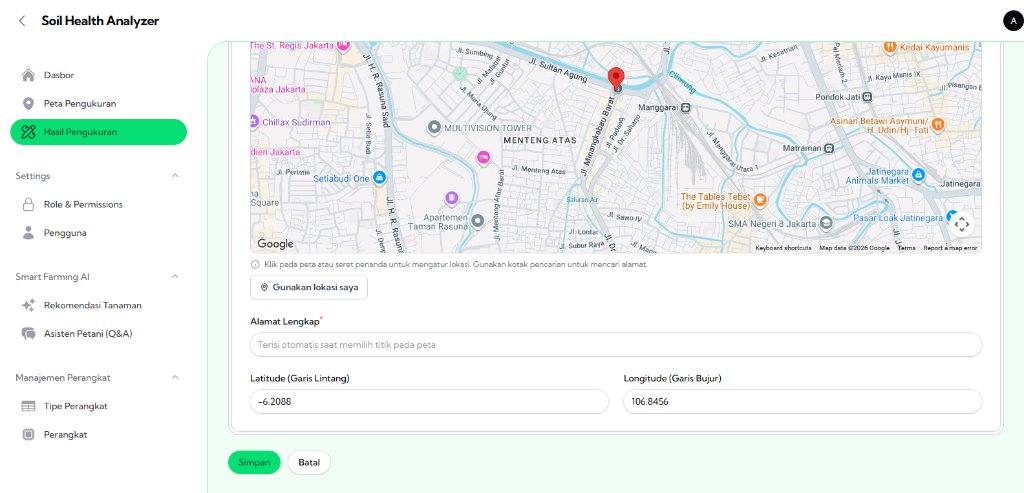
d. Koordinat Tersimpan & Tombol Simpan / Batal
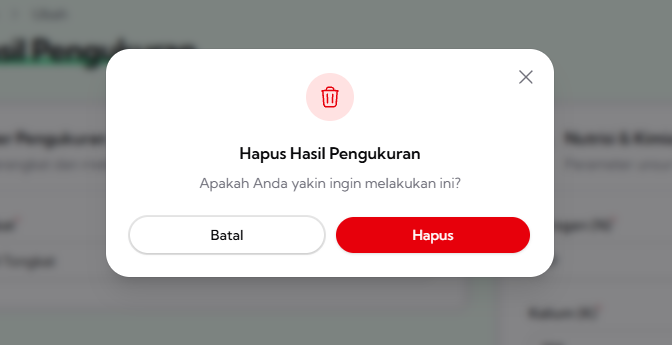
e. Jendela Modal Konfirmasi Hapus Hasil Pengukuran
9.3 Rincian Tombol Aksi Khusus pada Halaman Ubah#
Seluruh kolom input parameter tanah dan lokasi pada halaman ini memiliki aturan validasi yang sama dengan formulir Buat Hasil Pengukuran (lihat Bagian 8.3), dengan tambahan komponen aksi khusus berikut:
| Nama Tombol / Komponen | Letak | Warna | Fungsi & Konsekuensi Tindakan |
|---|---|---|---|
Tombol Lihat |
Pojok Kanan Atas Header | Putih | Beralih langsung menuju halaman rincian Lihat Hasil Pengukuran (/admin/measurements/{id}) tanpa menyimpan perubahan yang belum disimpan. |
Tombol Hapus |
Pojok Kanan Atas Header | Merah | Memunculkan jendela dialog konfirmasi Hapus Hasil Pengukuran ("Apakah Anda yakin ingin melakukan ini?"). |
Tombol × pada Pilih Perangkat |
Di dalam Kolom Pilih Perangkat | Ikon Silang (x) |
Menghapus pilihan perangkat saat ini agar pengguna dapat memilih perangkat lain dari daftar. |
Tombol Simpan |
Bagian Bawah Formulir | Hijau | Memvalidasi dan menyimpan perubahan nilai pengukuran ke dalam database (setiap perubahan nilai akan tercatat otomatis di dalam audit log sistem). |
Tombol Batal (Formulir) |
Bagian Bawah Formulir | Putih | Membatalkan pengeditan dan mengembalikan pengguna ke tabel daftar Hasil Pengukuran. |
Tombol Hapus (di Dalam Modal) |
Jendela Pop-up Konfirmasi | Merah | Menghapus rekaman pengukuran tersebut secara permanen dari database dan mengarahkan pengguna kembali ke daftar Hasil Pengukuran. |
9.4 Alur Kerja Operasional Mengubah atau Menghapus Data Pengukuran#
Skenario A: Mengoreksi Angka Parameter atau Titik Lokasi
- Dari tabel Hasil Pengukuran, klik ikon titik tiga pada baris yang ingin dikoreksi, lalu pilih
Ubah. - Ubah nilai pada kolom parameter yang ingin diperbaiki (misalnya mengoreksi angka Nitrogen, pH Tanah, TDS, atau menggeser pin merah pada Peta Lokasi Pengukuran).
- Pastikan kolom wajib (Alamat Lengkap (
*)) tidak kosong, lalu klik tombol hijauSimpandi bagian paling bawah halaman. - Apabila setelah menyimpan angka baru Anda ingin memperbarui hasil analisis pupuk atau rekomendasi tanaman, klik tombol
Lihatdi pojok kanan atas atau kembali ke daftar tabel untuk menjalankan ulangAnalisa AI/Rekomendasi Tanaman.
Skenario B: Menghapus Rekaman Pengukuran
- Pada halaman Ubah Hasil Pengukuran, klik tombol merah
Hapusdi pojok kanan atas. - Sistem akan menampilkan kotak dialog konfirmasi
Hapus Hasil Pengukuran("Apakah Anda yakin ingin melakukan ini?"). - Klik tombol merah
Hapusuntuk menghapus data secara permanen, atau klikBatal/ tanda silang (×) jika ingin membatalkan penghapusan.
10. Ekspor & Cetak Laporan Resmi Hasil Pengukuran Tanah (PDF A4 2 Halaman)#
10.1 Tujuan & URL Akses#
Fitur Ekspor PDF A4 menghasilkan dokumen laporan resmi siap cetak berukuran A4 (2 halaman portrait) untuk satu rekaman pengukuran tanah. Laporan ini dirancang sebagai bukti tertulis hasil uji parameter tanah, dokumentasi lokasi koordinat sampel, evaluasi kesesuaian tanaman, serta panduan pemupukan bagi petani maupun instansi terkait.
- Jalur Navigasi:
- Dari tabel Hasil Pengukuran (
/admin/measurements): Klik menu titik tiga pada baris pengukuran > pilihEkspor PDF A4. - Dari halaman Lihat Detail Hasil Pengukuran (
/admin/measurements/{id}): Klik tombol hijauEkspor Laporan PDFdi pojok kanan atas.
- Dari tabel Hasil Pengukuran (
- URL Endpoint:
/app/measurements/{id}/export-pdf(terbuka secara otomatis pada tab baru peramban dengan nama berkasLaporan-Pengukuran-{8-karakter-id}.pdf). - Otorisasi Akses: Akun Superadmin dapat mengunduh laporan PDF dari seluruh perangkat, sedangkan akun pengguna biasa hanya dapat mengunduh laporan dari perangkat miliknya sendiri.
10.2 Tampilan Dokumen Laporan PDF (Halaman 1 & Halaman 2)#
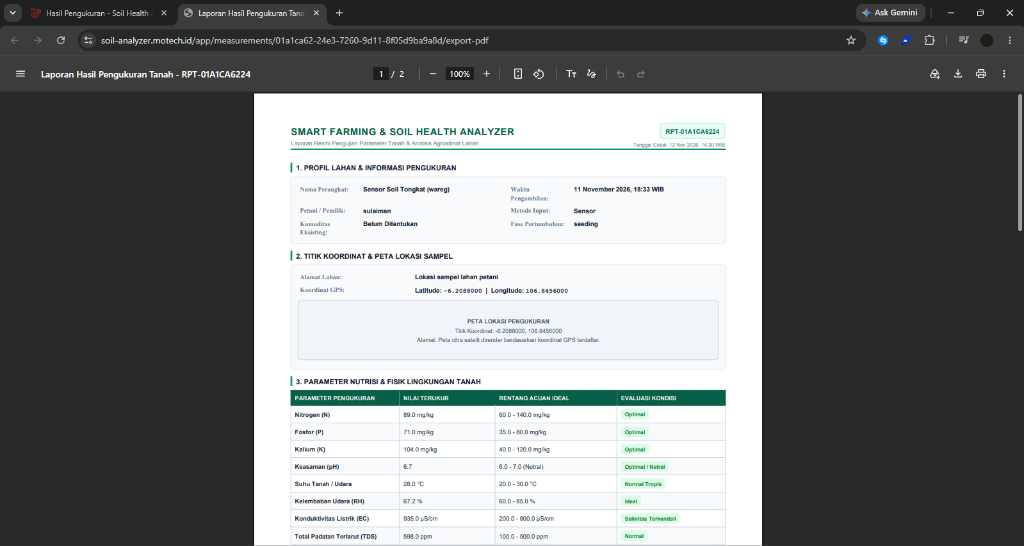
a. Halaman 1 — Profil Lahan, Koordinat GPS & Matriks Parameter Tanah
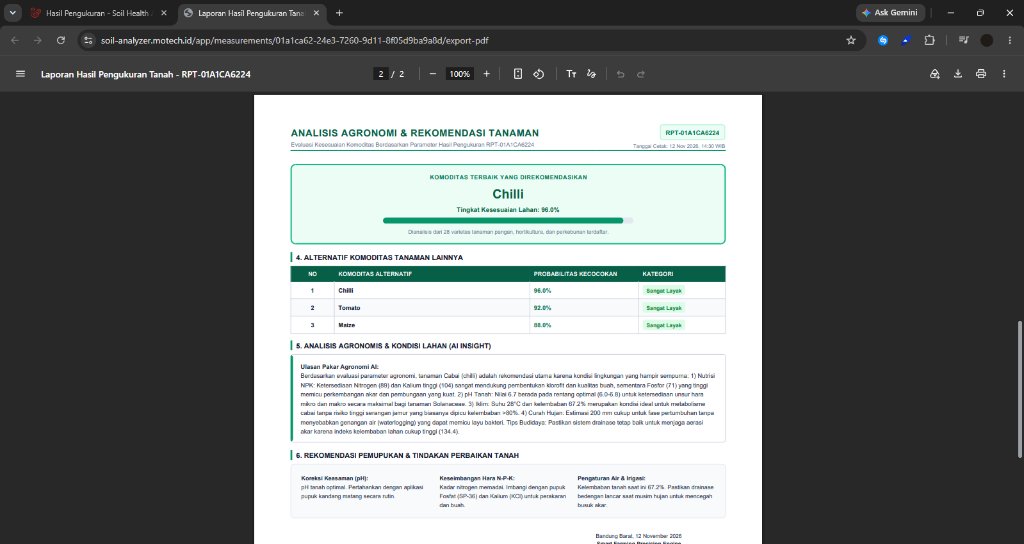
b. Halaman 2 — Rekomendasi Komoditas, Ulasan AI & Tindakan Perbaikan Tanah
10.3 Rincian Struktur & Aturan Evaluasi pada Laporan PDF#
1. Header Dokumen & Nomor Laporan
Setiap dokumen dilengkapi kode unik laporan berformat RPT-{10-KARAKTER-ID} (contoh: RPT-01A1CA6224) beserta tanggal dan waktu pencetakan di sudut kanan atas.
2. Halaman 1: Data Lapangan & Tabel Evaluasi 8 Parameter Tanah
- Bagian 1 — Profil Lahan & Informasi Pengukuran: Memuat
Nama Perangkatbeserta kodeUID,Waktu Pengambilan,Petani / Pemilik,Metode Input(Sensor atau Web Manual),Komoditas Eksisting, danFase Pertumbuhan. - Bagian 2 — Titik Koordinat & Peta Lokasi Sampel: Menampilkan
Alamat Lahan, angkaLatitudedanLongitude, serta citra peta lokasi pengambilan sampel berdasarkan titik koordinat GPS. - Bagian 3 — Parameter Nutrisi & Fisik Lingkungan Tanah: Membandingkan nilai terukur terhadap rentang acuan ideal dengan indikator warna status otomatis:
| Parameter Pengukuran | Rentang Acuan Ideal | Aturan Evaluasi Status pada Laporan PDF |
|---|---|---|
| Nitrogen (N) | 60.0 - 140.0 mg/kg |
• < 60: Rendah (Perlu Tambahan) (Kuning)• 60 - 140: Optimal (Hijau)• > 140: Tinggi (Kuning) |
| Fosfor (P) | 35.0 - 80.0 mg/kg |
• < 35: Rendah (Kuning)• 35 - 80: Optimal (Hijau)• > 80: Tinggi (Kuning) |
| Kalium (K) | 40.0 - 120.0 mg/kg |
• < 40: Rendah (Kuning)• 40 - 120: Optimal (Hijau)• > 120: Tinggi (Kuning) |
| Keasaman (pH) | 6.0 - 7.0 (Netral) |
• < 5.5: Sangat Masam (Merah)• 5.5 - 6.4: Agak Masam (Kuning)• 6.5 - 7.5: Optimal / Netral (Hijau)• > 7.5: Basa (Kuning) |
| Suhu Tanah / Udara | 20.0 - 30.0 °C |
• < 18: Sejuk (Highland) (Kuning)• 18 - 30: Normal Tropis (Hijau)• > 30: Panas (Kuning) |
| Kelembaban Udara (RH) | 60.0 - 85.0 % |
• < 60: Kering (Kuning)• 60 - 85: Ideal (Hijau)• > 85: Lembap Tinggi (Kuning) |
| Konduktivitas Listrik (EC) | 200.0 - 800.0 µS/cm |
Salinitas Terkendali (Hijau) |
| Total Padatan Terlarut (TDS) | 100.0 - 500.0 ppm |
Normal (Hijau) |
3. Halaman 2: Rekomendasi Komoditas & Panduan Perbaikan Tanah
Perilaku Otomatis Sistem: Apabila pengguna menekan tombol Ekspor PDF A4 pada baris pengukuran yang belum pernah dihitung rekomendasi tanamannya, sistem secara otomatis akan menjalankan mesin Rekomendasi Tanaman terlebih dahulu sebelum membuat berkas PDF, sehingga Halaman 2 selalu terisi lengkap.
- Kotak Komoditas Terbaik yang Direkomendasikan: Menampilkan nama tanaman peringkat pertama (contoh:
Chilli), persentase Tingkat Kesesuaian Lahan (contoh:96.0%), dan grafik bar kecocokan warna hijau. - Bagian 4 — Alternatif Komoditas Tanaman Lainnya: Tabel 3 komoditas terbaik beserta persentase probabilitas kecocokan dan lencana status hijau
Sangat Layak. - Bagian 5 — Analisis Agronomis & Kondisi Lahan (AI Insight): Memuat Ulasan Pakar Agronomi AI yang menjelaskan hubungan antara kandungan NPK, pH, suhu, kelembapan, dan curah hujan terhadap tanaman yang direkomendasikan.
- Bagian 6 — Rekomendasi Pemupukan & Tindakan Perbaikan Tanah: Menyajikan panduan tindakan korektif berdasarkan kondisi tanah:
- Koreksi Keasaman (pH): Menyarankan aplikasi Kapur Pertanian (Dolomit 1–2 ton/ha) jika
pH < 6.0, penambahan bahan organik/belerang jikapH > 7.5, atau pemeliharaan pupuk kandang rutin jika pH sudah optimal. - Keseimbangan Hara N-P-K: Menyarankan penambahan pupuk Nitrogen (Urea/ZA) jika
N < 80 mg/kg, atau penyeimbangan dengan Fosfat (SP-36) dan Kalium (KCl) jika Nitrogen sudah memadai. - Pengaturan Air & Irigasi: Menyarankan pengelolaan drainase bedengan berdasarkan angka kelembapan saat pengukuran.
- Koreksi Keasaman (pH): Menyarankan aplikasi Kapur Pertanian (Dolomit 1–2 ton/ha) jika
- Verifikasi & Pengesahan Dokumen: Dilengkapi Kode Hash Dokumen (
MD5) unik pada sudut kiri bawah dan kolom pengesahan di sudut kanan bawah.
10.4 Alur Kerja Operasional Mengunduh & Mencetak Laporan PDF#
- Klik
Ekspor PDF A4dari menu aksi baris pada tabel Hasil Pengukuran atau klik tombolEkspor Laporan PDFdari halaman detail pengukuran. - Tunggu beberapa detik hingga dokumen PDF terbuka di tab baru peramban Anda.
- Gunakan bilah alat peninjau PDF di bagian kanan atas peramban:
- Klik ikon Unduh (Panah Bawah) untuk menyimpan berkas
.pdfke komputer/perangkat Anda; atau - Klik ikon Cetak (Printer) untuk mencetak dokumen langsung ke mesin pencetak (printer) menggunakan kertas ukuran A4 Portrait.
- Klik ikon Unduh (Panah Bawah) untuk menyimpan berkas
11. Halaman Asisten Pertanian Cerdas / Asisten Petani (Q&A)#
11.1 Tujuan & URL Akses#
Halaman Asisten Pertanian Cerdas (diakses melalui menu Asisten Petani (Q&A)) adalah ruang konsultasi tanya-jawab interaktif bersama kecerdasan buatan agronomi (Smart Farming Assistant). Keunggulan utama modul ini adalah fitur Konteks Data Pengukuran (Grounding AI), di mana asisten AI secara otomatis membaca angka pH, NPK, suhu, kelembapan, salinitas, serta riwayat rekomendasi tanaman dan pupuk dari rekaman sensor yang dipilih sehingga saran yang diberikan sangat presisi terhadap kondisi riil tanah pengguna.
- Jalur Navigasi:
- Bilah Navigasi Samping > Grup Smart Farming AI > Asisten Petani (Q&A).
- Atau melalui tombol pintas
Tanya Asisten AIdari widget Dasbor, menu aksi baris pada tabel Hasil Pengukuran, maupun halaman Lihat Detail Hasil Pengukuran.
- URL Endpoint:
/admin/farming-chat-pageatau/app/farming-chat-page(mendukung parameter tautan langsung?measurement={id}).
11.2 Tampilan Antarmuka Asisten Pertanian Cerdas#
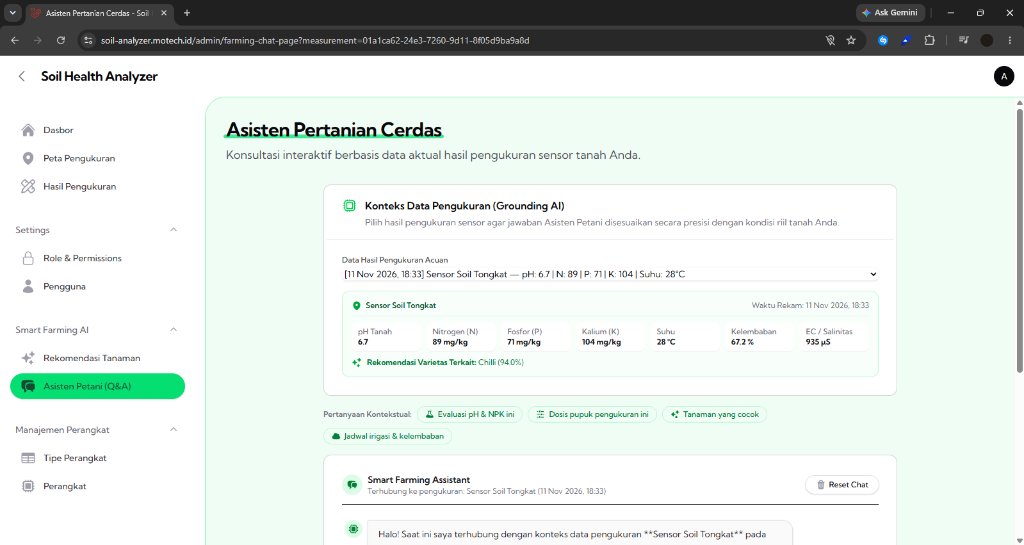
a. Kartu Konteks Data Pengukuran (Grounding AI) & Tombol Pertanyaan Kontekstual
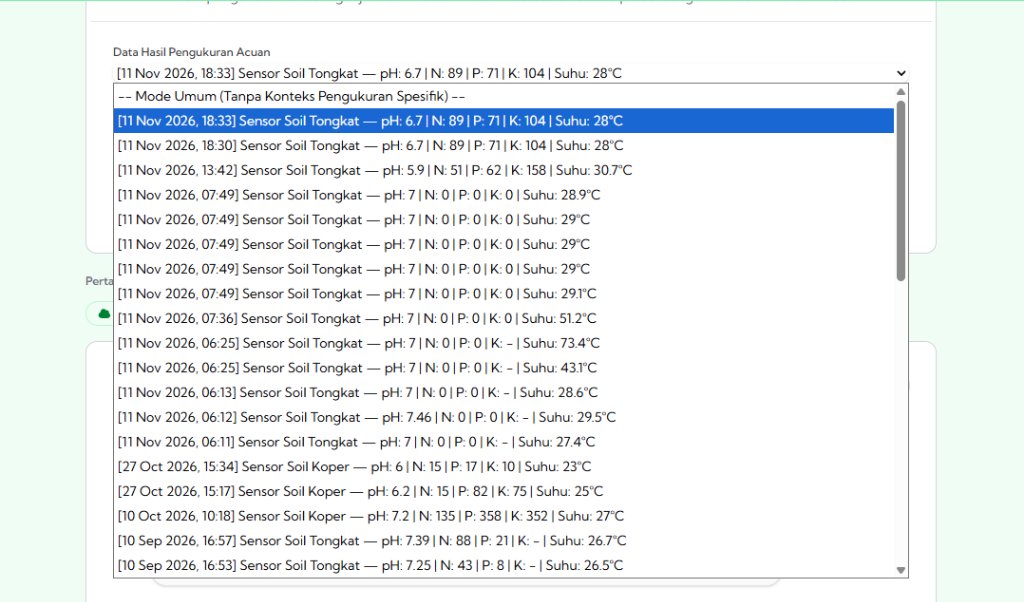
b. Daftar Pilihan Data Hasil Pengukuran Acuan
c. Ruang Percakapan Interaktif Smart Farming Assistant
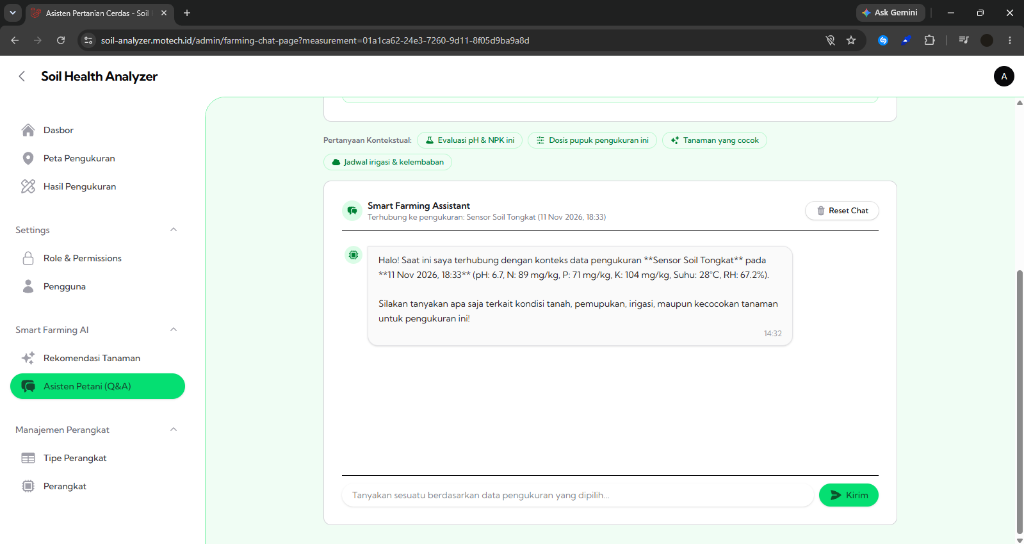
11.3 Rincian Komponen pada Halaman Asisten Pertanian Cerdas#
1. Kartu Konteks Data Pengukuran (Grounding AI)
| Nama Komponen | Tipe / Tampilan | Fungsi & Perilaku Sistem |
|---|---|---|
Dropdown Data Hasil Pengukuran Acuan |
Daftar Pilihan (Live Select) | Memuat hingga 50 rekaman pengukuran terbaru yang dapat diakses pengguna dengan format `[Tanggal, Jam] Nama Perangkat — pH |
| Kotak Ringkasan Parameter Terpilih | Kotak Berlatar Hijau Muda | Muncul otomatis saat salah satu rekaman pengukuran dipilih. Menampilkan nama perangkat, komoditas & fase tumbuh (jika ada), waktu rekam, 7 kartu angka sensor (pH Tanah, Nitrogen (N), Fosfor (P), Kalium (K), Suhu, Kelembaban, EC / Salinitas), serta baris Rekomendasi Varietas Terkait beserta persentase keyakinannya. |
2. Tombol Pintas Pertanyaan Kontekstual (Quick Question Chips)
Terletak tepat di bawah kartu konteks pengukuran untuk mengirim pertanyaan agronomi paling umum hanya dengan 1 kali klik:
| Label Tombol Pintas | Ikon | Pertanyaan Lengkap yang Dikirim ke Asisten AI |
|---|---|---|
Evaluasi pH & NPK ini |
Gelas Kimia | "Apakah nilai pH dan NPK pada pengukuran ini sudah ideal, dan apa tindakan koreksinya?" |
Dosis pupuk pengukuran ini |
Pengatur Slider | "Berapa dosis dan jenis pupuk yang tepat untuk kondisi pengukuran tanah ini?" |
Tanaman yang cocok |
Kilau Bintang | "Tanaman apa yang paling cocok ditanam berdasarkan angka sensor pada pengukuran ini?" |
Jadwal irigasi & kelembaban |
Awan | "Bagaimana pengaturan irigasi terbaik dengan suhu dan kelembaban tanah pada pengukuran ini?" |
3. Ruang Percakapan (Chat Container)
| Nama Komponen | Letak | Fungsi & Perilaku Sistem |
|---|---|---|
| Status Koneksi Pengukuran | Di Bawah Judul Smart Farming Assistant |
Menampilkan keterangan Terhubung ke pengukuran: {Nama Perangkat} ({Waktu}) atau Mode konsultasi agronomi umum. |
Tombol Reset Chat |
Pojok Kanan Atas Ruang Chat | Menghapus seluruh balon riwayat percakapan di layar dan mengembalikan pesan sambutan awal tanpa melepas konteks pengukuran yang sedang dipilih (memunculkan notifikasi info Percakapan Direset). |
| Area Balon Percakapan | Tengah Ruang Chat | Menampilkan pesan dari asisten AI di sisi kiri (berikon cip hijau) dan pertanyaan pengguna di sisi kanan (berlatar hijau utama), lengkap dengan penanda jam pengiriman (HH:mm). |
Kolom Input Pesan & Tombol Kirim |
Bagian Bawah Ruang Chat | Kolom teks untuk mengetik pertanyaan bebas, diikuti tombol hijau Kirim (berikon pesawat kertas). Saat AI sedang memproses jawaban, tombol Kirim dinonaktifkan sementara dan indikator tiga titik bergerak (typing indicator) ditampilkan. |
11.4 Alur Kerja Operasional Konsultasi dengan Asisten AI#
- Buka menu Asisten Petani (Q&A) pada grup Smart Farming AI (secara bawaan sistem otomatis memilih rekaman pengukuran paling baru milik Anda).
- Jika ingin berkonsultasi mengenai hasil pengukuran di tanggal atau lahan lain, klik dropdown
Data Hasil Pengukuran Acuanlalu pilih rekaman yang diinginkan. Asisten akan otomatis menambahkan pesan pemberitahuan di ruang chat bahwa konteks pengukuran telah diperbarui. - Ajukan pertanyaan dengan salah satu dari dua cara berikut:
- Klik salah satu dari 4 tombol hijau Pertanyaan Kontekstual (
Evaluasi pH & NPK ini,Dosis pupuk pengukuran ini,Tanaman yang cocok, atauJadwal irigasi & kelembaban); atau - Ketikkan pertanyaan spesifik Anda pada kotak input bawah (contoh: "Bagaimana cara mengatasi hama layu fusarium pada tanaman cabai dengan kondisi kelembaban lahan saya saat ini?"), lalu tekan Enter atau klik
Kirim.
- Klik salah satu dari 4 tombol hijau Pertanyaan Kontekstual (
- Apabila percakapan sudah terlalu panjang dan Anda ingin memulai topik baru, klik tombol
Reset Chatdi sudut kanan atas ruang percakapan.
12. Halaman Lihat Hasil Pengukuran (Detail Parameter, Rekomendasi Cerdas AI & Kesesuaian Varietas)#
12.1 Tujuan & URL Akses#
Halaman Lihat Hasil Pengukuran (Hasil Pengukuran > Lihat) menyajikan rincian bacaan satu rekaman sensor secara utuh dalam mode baca-saja (read-only infolist). Di halaman ini, pengguna dapat meninjau 9 parameter tanah, peta titik lokasi pengambilan sampel, metadata waktu pencatatan, laporan lengkap Rekomendasi Cerdas AI (diagnosa tanah, dosis pemupukan presisi, irigasi, dan protokol cuaca), serta kartu Rekomendasi Tanaman (Kesesuaian Varietas).
- Jalur Navigasi:
- Bilah Navigasi Samping > Hasil Pengukuran > Klik baris data atau klik menu titik tiga > Pilih
Lihat. - Atau dari halaman Ubah Hasil Pengukuran > Klik tombol putih
Lihatdi kanan atas.
- Bilah Navigasi Samping > Hasil Pengukuran > Klik baris data atau klik menu titik tiga > Pilih
- URL Endpoint:
/admin/measurements/{id}(Panel Pengelola) atau/app/measurements/{id}(Panel Pengguna/Petani)
12.2 Tampilan Antarmuka Lihat Hasil Pengukuran#
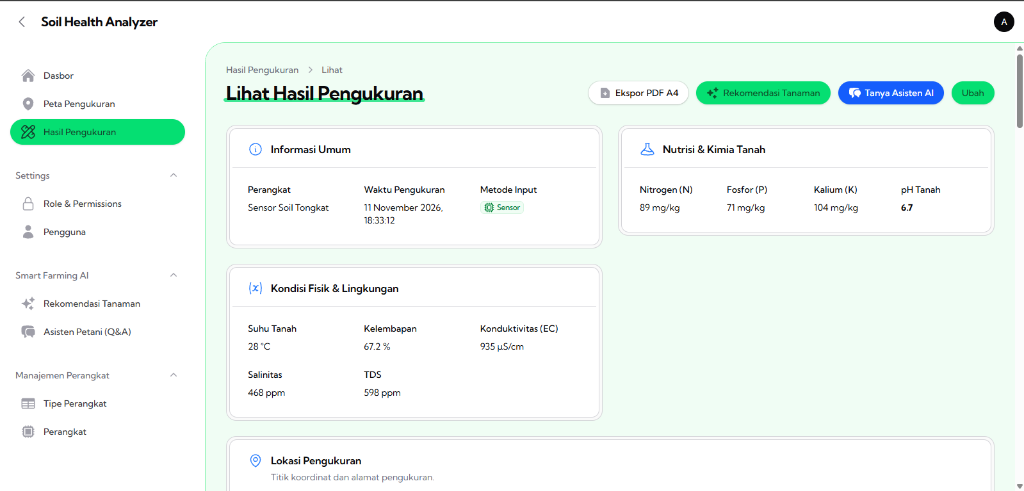
a. Bilah Aksi Atas, Informasi Umum, Nutrisi & Kimia Tanah, serta Kondisi Fisik & Lingkungan
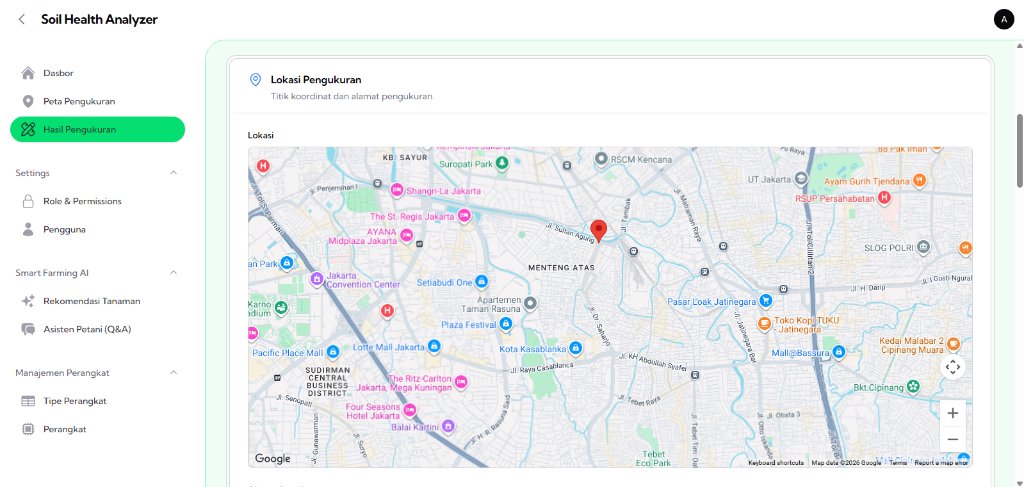
b. Kartu Peta Lokasi Pengukuran
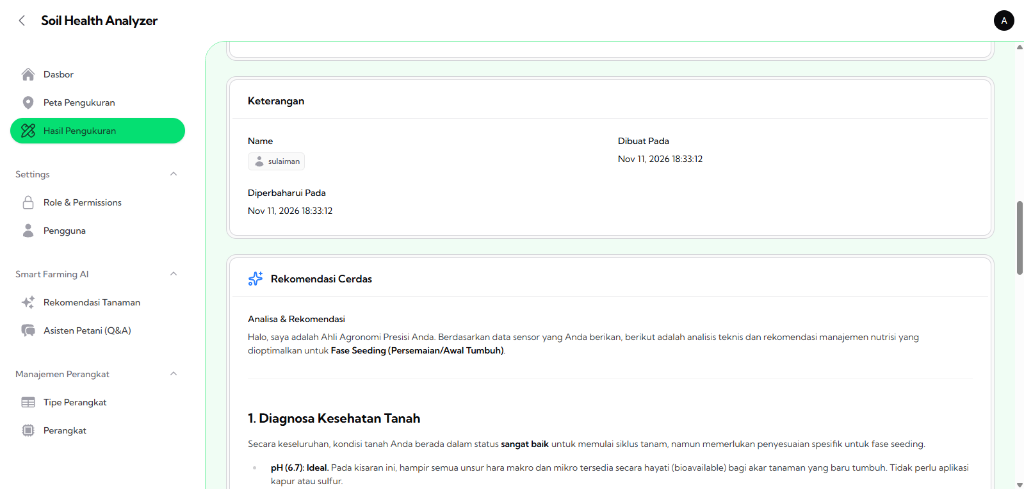
c. Kartu Keterangan Metadata & Pembuka Rekomendasi Cerdas AI
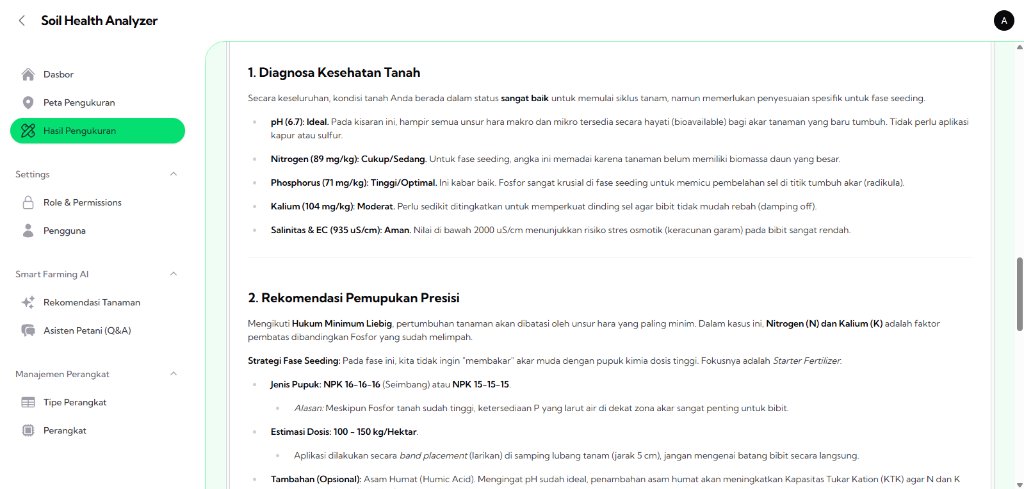
d. Isi Rekomendasi Cerdas AI: Diagnosa Kesehatan Tanah & Rekomendasi Pemupukan Presisi
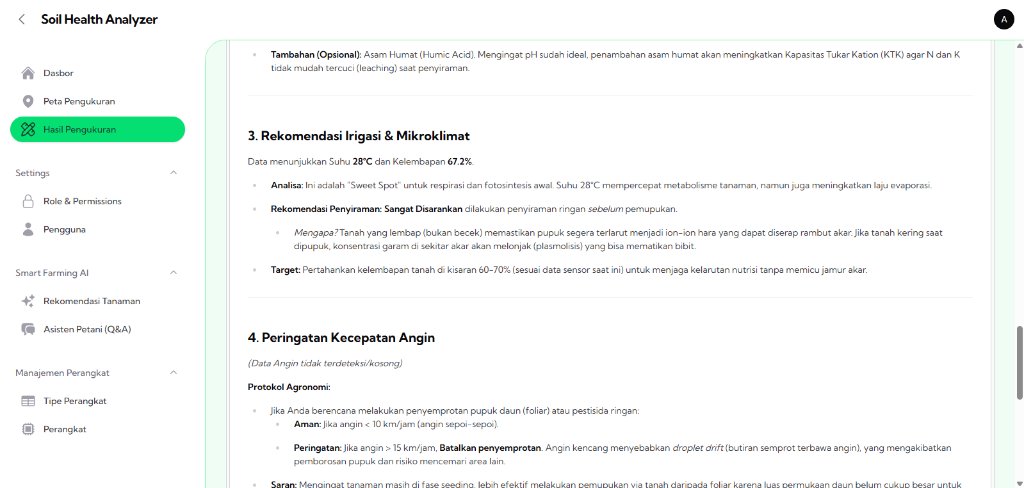
e. Isi Rekomendasi Cerdas AI: Rekomendasi Irigasi & Mikroklimat serta Protokol Agronomi
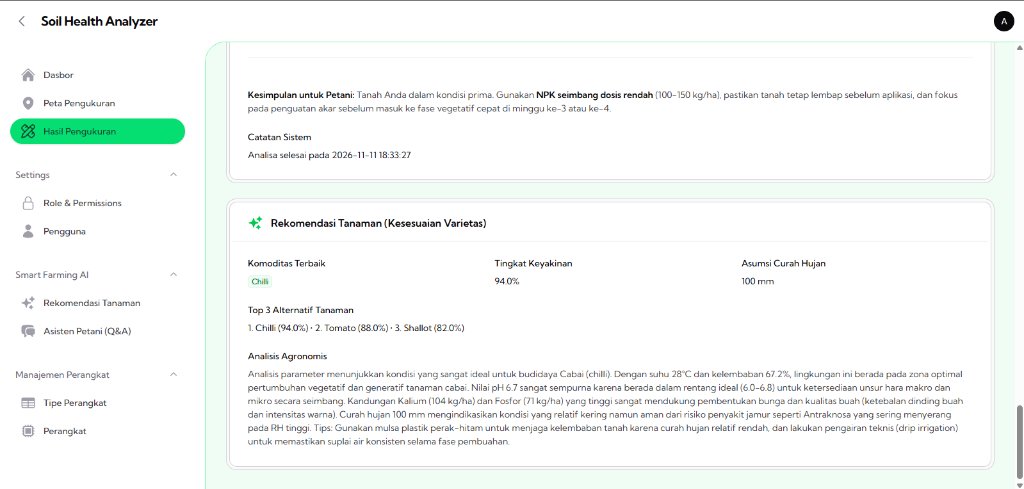
f. Kesimpulan Petani, Catatan Sistem & Kartu Rekomendasi Tanaman (Kesesuaian Varietas)
12.3 Rincian Tombol Aksi di Pojok Kanan Atas Header#
| Nama Tombol | Warna / Ikon | Fungsi & Perilaku Sistem |
|---|---|---|
Ekspor PDF A4 |
Putih (Ikon Dokumen Unduh) | Membuka tab baru dan menghasilkan dokumen Laporan Resmi Hasil Pengukuran Tanah (PDF 2 Halaman A4) (/app/measurements/{id}/export-pdf). |
Rekomendasi Tanaman |
Hijau (Ikon Kilau Bintang) | Membuka jendela modal Rekomendasi Tanaman dari Data Pengukuran untuk memasukkan Estimasi Curah Hujan (mm) (bawaan mengambil nilai terakhir atau 200 mm), lalu memperbarui kartu Rekomendasi Tanaman (Kesesuaian Varietas) di bagian bawah halaman secara langsung. |
Tanya Asisten AI |
Biru (Ikon Balon Percakapan) | Membuka halaman Asisten Petani (Q&A) dengan langsung mengunci rekaman pengukuran ini sebagai konteks Grounding AI (?measurement={id}). |
Ubah |
Hijau | Membuka formulir Ubah Hasil Pengukuran (/measurements/{id}/edit) apabila terdapat angka manual atau titik lokasi yang perlu dikoreksi. |
12.4 Rincian Kartu Informasi pada Halaman Lihat Hasil Pengukuran#
1. Kartu Parameter Sensor, Lokasi, dan Metadata
- Informasi Umum (3 Kolom): Menampilkan nama
Perangkat(contoh:Sensor Soil Tongkat),Waktu Pengukuranlengkap hingga satuan detik (DD Month YYYY, HH:mm:ss), dan lencanaMetode Input(lencana hijauSensoruntuk kiriman otomatis alat atau abu-abuWeb Manualuntuk input formulir web). - Nutrisi & Kimia Tanah (4 Kolom): Menampilkan
Nitrogen (N)(mg/kg),Fosfor (P)(mg/kg),Kalium (K)(mg/kg), sertapH Tanah(dicetak tebal). - Kondisi Fisik & Lingkungan (Grid 3 Kolom): Menampilkan
Suhu Tanah(°C),Kelembapan(%),Konduktivitas (EC)(µS/cm),Salinitas(ppm), danTDS(ppm). (Catatan: BidangKecepatan Angindisembunyikan otomatis apabila bernilai kosong/null). - Lokasi Pengukuran: Menampilkan peta interaktif Google Maps dengan pin merah pada titik pengambilan sampel, diikuti
Alamat Lengkap,Latitude (Garis Lintang), danLongitude (Garis Bujur). - Keterangan: Menampilkan lencana nama pemilik perangkat (
Name, contoh:sulaiman), waktuDibuat Pada, dan waktuDiperbaharui Pada.
2. Kartu Rekomendasi Cerdas (Analisis Agronomi & Dosis Pupuk AI)
Kondisi Tampil: Kartu ini muncul secara otomatis apabila proses analisis AI di latar belakang telah mencapai status
Completed.
Laporan disusun secara terstruktur oleh mesin AI agronomi ke dalam 4 bagian utama beserta kesimpulan:
- 1. Diagnosa Kesehatan Tanah: Evaluasi mendalam terhadap ketersediaan hayati (bioavailability)
pH, kecukupanNitrogen (N),Phosphorus (P),Kalium (K), serta tingkat keamananSalinitas & ECterhadap risiko stres osmotik akar sesuai fase tumbuh tanaman. - 2. Rekomendasi Pemupukan Presisi: Disusun berdasarkan Hukum Minimum Liebig untuk mengatasi unsur hara pembatas, mencakup:
- Jenis Pupuk yang disarankan (contoh:
NPK 16-16-16atauNPK 15-15-15) beserta alasan agronomisnya. - Estimasi Dosis dalam satuan
kg/Hektar(contoh:100 - 150 kg/Hektar) dan metode aplikasinya di lapangan (misalnya band placement / larikan berjarak 5 cm dari batang). - Tambahan (Opsional): Saran pembenah tanah seperti Asam Humat (Humic Acid) untuk menjaga Kapasitas Tukar Kation (KTK).
- Jenis Pupuk yang disarankan (contoh:
- 3. Rekomendasi Irigasi & Mikroklimat: Analisis hubungan suhu dan kelembapan tanah terhadap evaporasi serta panduan penyiraman sebelum pemupukan agar pupuk larut sempurna tanpa memicu plasmolisis akar.
- 4. Peringatan Kecepatan Angin / Protokol Penyemprotan: Panduan keselamatan aplikasi pupuk daun (foliar) di lapangan.
- Kesimpulan untuk Petani & Catatan Sistem: Ringkasan padat langkah prioritas bagi petani, disertai catatan waktu penyelesaian analisis (
Analisa selesai pada YYYY-MM-DD HH:mm:ss).
3. Kartu Rekomendasi Tanaman (Kesesuaian Varietas)
Kondisi Tampil: Kartu ini muncul apabila rekaman pengukuran sudah memiliki hasil perhitungan rekomendasi tanaman (baik melalui tombol
Rekomendasi Tanamanmaupun saat ekspor PDF).
- Komoditas Terbaik: Lencana hijau nama tanaman peringkat pertama (contoh: lencana hijau
Chilli). - Tingkat Keyakinan: Persentase kecocokan agroklimat dan tanah (contoh:
94.0%). - Asumsi Curah Hujan: Nilai curah hujan (
mm) yang digunakan saat simulasi (contoh:100 mmatau200 mm). - Top 3 Alternatif Tanaman: Urutan 3 varietas paling potensial beserta skornya (contoh:
1. Chilli (94.0%) • 2. Tomato (88.0%) • 3. Shallot (82.0%)). - Analisis Agronomis: Ulasan teknis mengenai alasan kecocokan varietas utama terhadap pH, NPK, suhu, kelembapan, dan curah hujan lahan, dilengkapi tips budidaya praktis (seperti penggunaan mulsa plastik perak-hitam atau irigasi tetes).
13. Halaman Manajemen Role & Permissions (Hak Akses Sistem)#
13.1 Tujuan & URL Akses#
Halaman Role & Permissions (Role & Permissions > Daftar) digunakan oleh Superadmin untuk mengatur daftar peran pengguna (role, seperti Superadmin dan User) beserta matriks izin akses (permissions) terhadap setiap menu dan fitur di dalam aplikasi.
- Jalur Navigasi: Bilah Navigasi Samping > Grup Settings > Role & Permissions (Khusus Panel Admin
/admin) - URL Endpoint:
/admin/hexa/roles
13.2 Tampilan Antarmuka Daftar Role & Permissions#
a. Tabel Daftar Role & Permissions
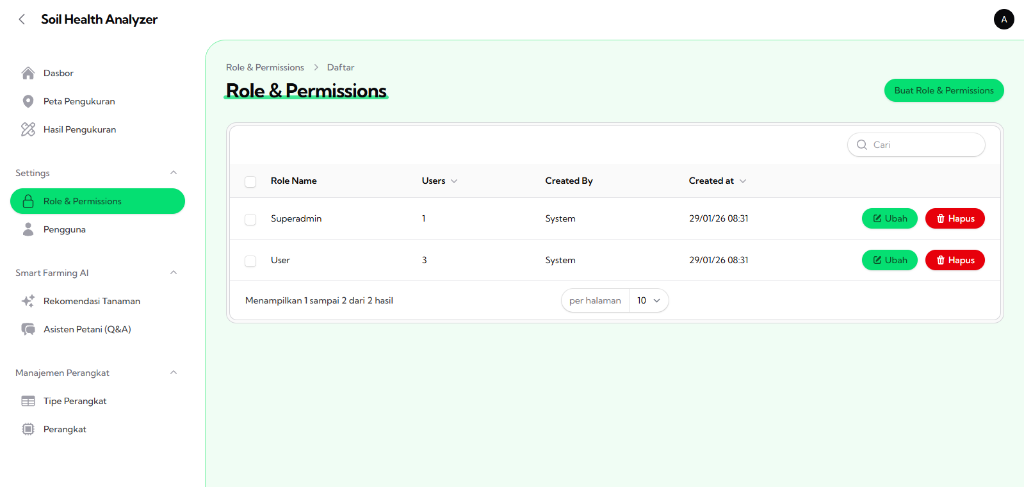
b. Tampilan Tindakan Massal (Bulk Delete) Saat Baris Role Dicentang
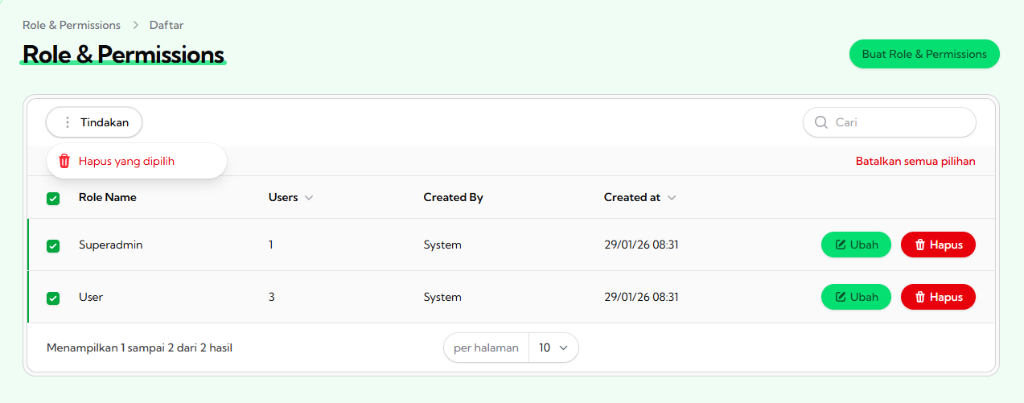
13.3 Rincian Kolom Tabel & Tombol Aksi#
| Nama Kolom / Komponen | Dapat Diurutkan | Fungsi & Penjelasan |
|---|---|---|
| Kotak Centang Baris | Tidak | Memilih satu atau seluruh baris peran untuk menjalankan aksi penghapusan massal (Tindakan > Hapus yang dipilih). |
Role Name |
Tidak (Bisa Dicari) | Nama peran hak akses di dalam sistem (secara bawaan terdiri dari Superadmin untuk pengelola pusat dan User untuk pengguna/petani/penyuluh). |
Users |
Ya (v) |
Jumlah akun pengguna yang saat ini terhubung ke peran tersebut (contoh: 1 untuk Superadmin, 3 untuk User). |
Created By |
Tidak | Nama pembuat peran (contoh: System untuk peran bawaan instalasi sistem). |
Created at |
Ya (v) |
Tanggal dan jam peran dibuat (DD/MM/YY HH:mm). |
Kotak Pencarian (Cari) |
- | Menyaring daftar peran berdasarkan kata kunci nama peran. |
Tombol Buat Role & Permissions |
- | Tombol hijau di pojok kanan atas untuk membuat peran baru beserta pengaturan centang hak akses modulnya. |
Tombol Ubah |
- | Tombol hijau berikon pensil pada setiap baris untuk mengubah nama peran atau memperbarui rincian hak akses (permissions) modulnya. |
Tombol Hapus |
- | Tombol merah berikon tempat sampah pada setiap baris untuk menghapus peran tersebut dari sistem. |
Menu Tindakan > Hapus yang dipilih |
- | Muncul di kiri atas tabel saat satu atau lebih kotak centang baris dipilih; dilengkapi tautan merah Batalkan semua pilihan di sisi kanan atas tabel. |
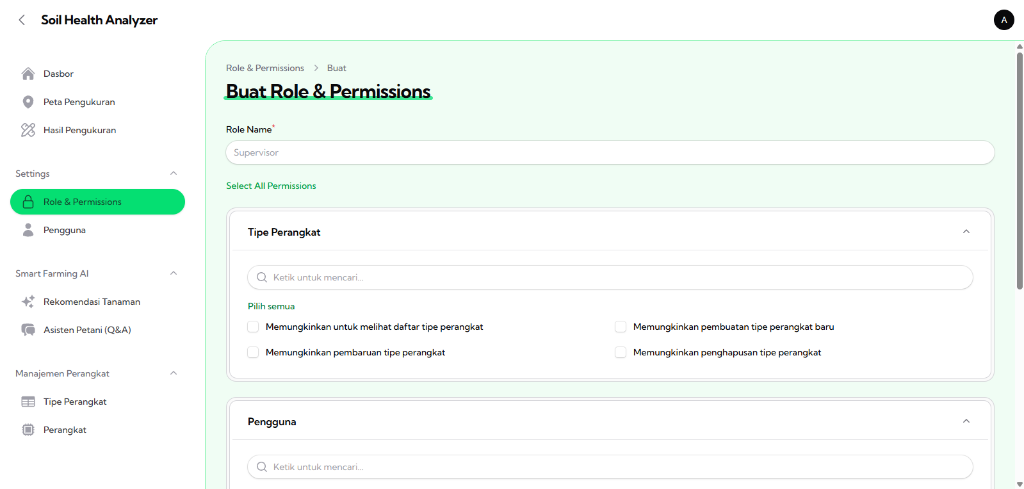
13.4 Tampilan Antarmuka Formulir Buat & Ubah Role & Permissions#
a. Tampilan Utama Formulir Buat Role & Permissions
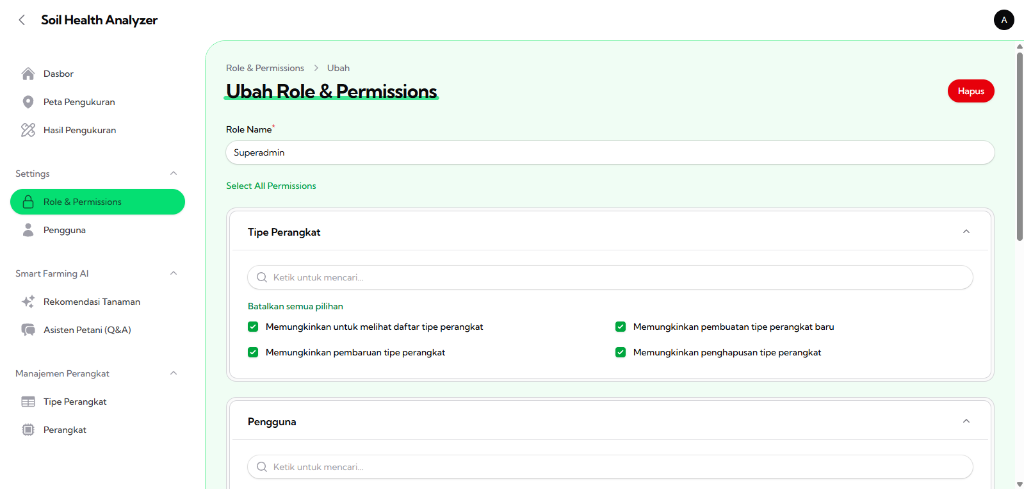
b. Tampilan Formulir Ubah Role & Permissions (Dengan Status Izin Tercentang & Tombol Hapus)
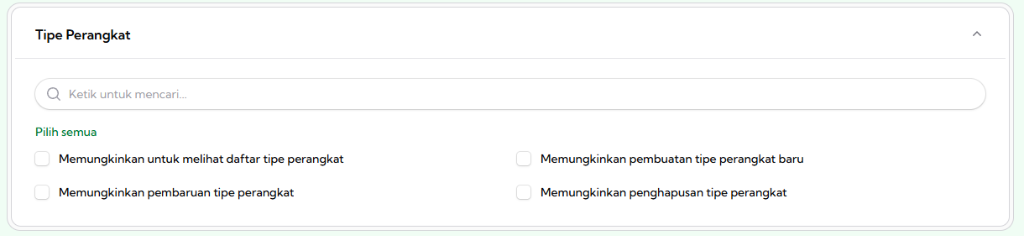
c. Kartu Hak Akses Modul Tipe Perangkat
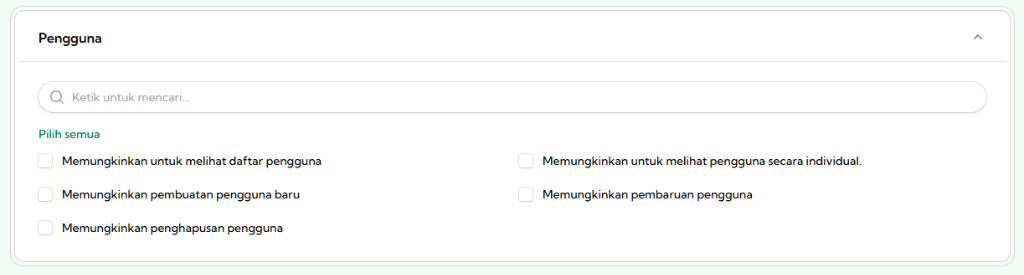
d. Kartu Hak Akses Modul Pengguna
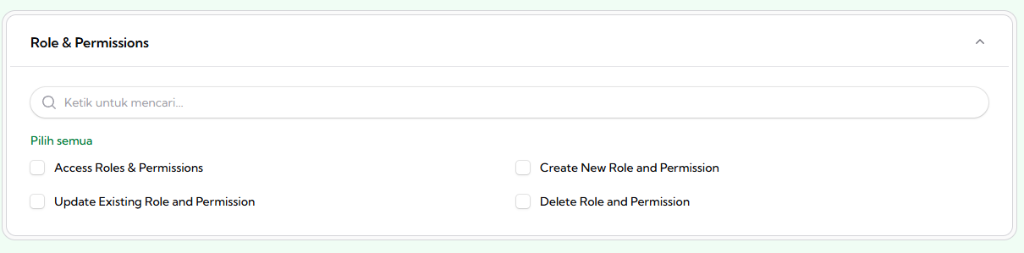
e. Kartu Hak Akses Modul Role & Permissions
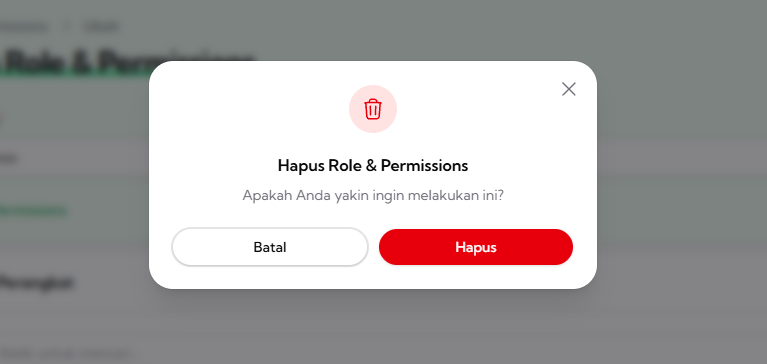
f. Jendela Modal Konfirmasi Hapus Role & Permissions
13.5 Rincian Komponen Formulir & Matriks Izin Akses (Permissions)#
1. Komponen Utama Formulir Role (Buat & Ubah)
- Kolom Input
Role Name*(Wajib): Tempat mengetikkan nama peran baru (contoh placeholder:Supervisor) atau mengubah nama peran yang sudah ada (contoh:Superadmin). - Tombol
Hapus& Modal KonfirmasiHapus Role & Permissions: Saat tombol merahHapus(di kanan atas halamanUbah Role & Permissionsmaupun pada baris tabel) diklik, sistem menampilkan jendela konfirmasiHapus Role & Permissions("Apakah Anda yakin ingin melakukan ini?") dengan pilihan tombolBatal(putih) atauHapus(merah). - Tautan Pintas
Select All Permissions: Teks hijau di bawah kolom nama peran untuk mencentang (atau melepas centang) seluruh izin akses di semua modul sekaligus dengan satu klik. - Kotak Pencarian di Dalam Kartu (
Ketik untuk mencari...): Setiap kartu modul dilengkapi bilah pencarian lokal untuk menyaring nama izin akses di dalam modul tersebut. - Tautan Pintas
Pilih semua/Batalkan semua pilihanper Kartu Modul: Mencantumkan seluruh izin akses di dalam satu kartu modul; apabila seluruh kotak centang pada kartu tersebut sudah terpilih (hijau), label tautan otomatis berubah menjadiBatalkan semua pilihanuntuk melepas semua centang pada modul tersebut. - Ikon Panah Lipat (
^): Di sudut kanan atas setiap kartu modul untuk melipat (collapse) atau membentangkan (expand) daftar izin akses modul tersebut.
2. Rincian Daftar Izin Akses (Permissions) pada Kartu Modul
| Nama Kartu Modul | Daftar Pilihan Kotak Centang Izin Akses (Permissions) |
|---|---|
Tipe Perangkat |
1. Memungkinkan untuk melihat daftar tipe perangkat2. Memungkinkan pembuatan tipe perangkat baru3. Memungkinkan pembaruan tipe perangkat4. Memungkinkan penghapusan tipe perangkat |
Pengguna |
1. Memungkinkan untuk melihat daftar pengguna2. Memungkinkan untuk melihat pengguna secara individual.3. Memungkinkan pembuatan pengguna baru4. Memungkinkan pembaruan pengguna5. Memungkinkan penghapusan pengguna |
Role & Permissions |
1. Access Roles & Permissions2. Create New Role and Permission3. Update Existing Role and Permission4. Delete Role and Permission |
14. Halaman Manajemen Pengguna (Daftar, Buat & Ubah Akun Pengguna)#
14.1 Tujuan & URL Akses#
Halaman Pengguna digunakan oleh Superadmin untuk mengelola seluruh akun pengguna yang terdaftar di dalam sistem (baik akun pengelola pusat, penyuluh lapangan, maupun petani pemilik sensor), termasuk menetapkan peran hak akses (Role) dan mengatur ulang kata sandi akun.
- Jalur Navigasi: Bilah Navigasi Samping > Grup Settings > Pengguna (Khusus Panel Admin
/admin) - URL Endpoint:
- Daftar Pengguna:
/admin/users - Buat Pengguna Baru:
/admin/users/create - Ubah Pengguna:
/admin/users/{id}/edit
- Daftar Pengguna:
14.2 Tampilan Antarmuka Manajemen Pengguna#
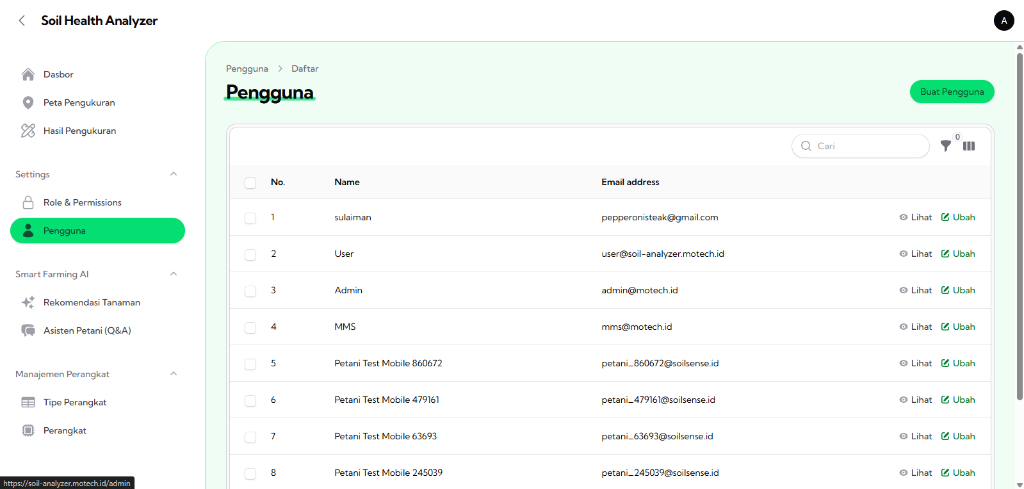
a. Tabel Daftar Pengguna (Pengguna > Daftar)
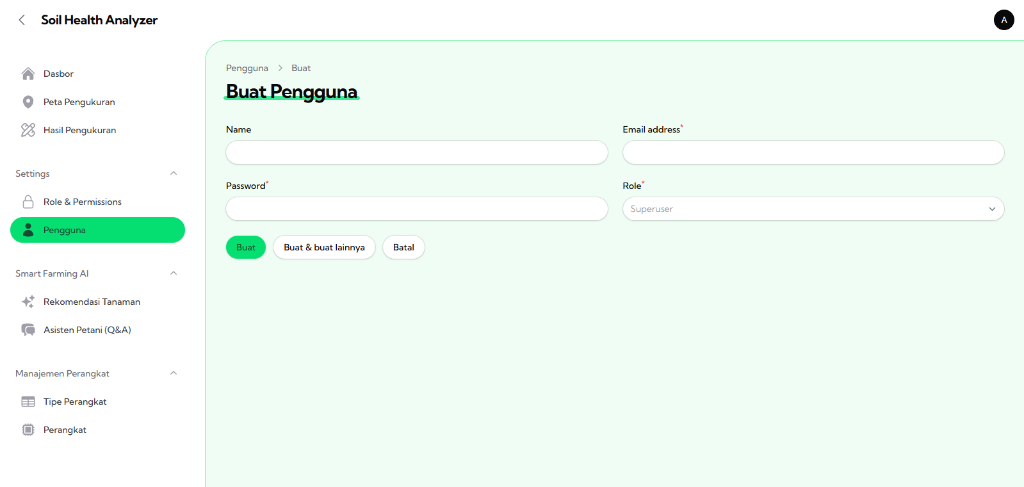
b. Formulir Buat Pengguna Baru (Pengguna > Buat)
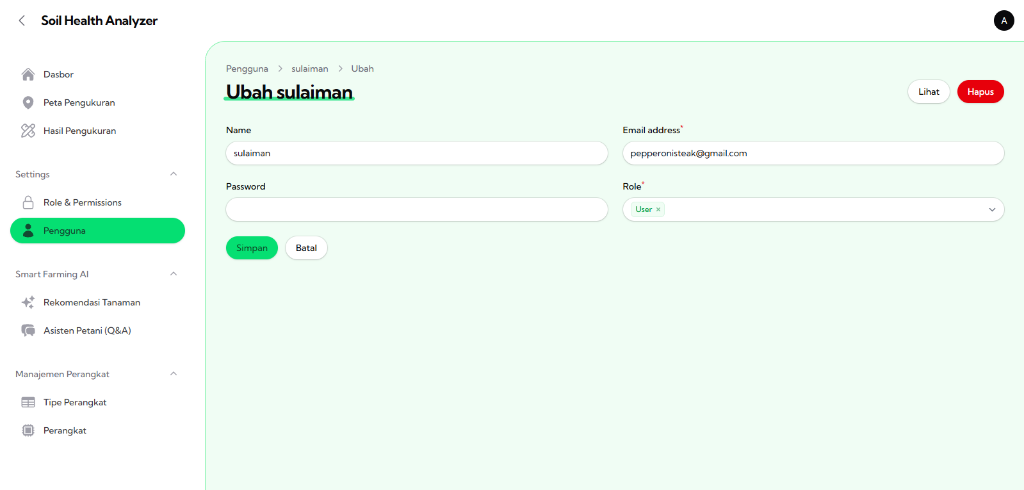
c. Formulir Ubah Pengguna (Pengguna > {Nama} > Ubah)
14.3 Rincian Kolom Tabel, Filter & Aksi pada Daftar Pengguna#
| Nama Kolom / Komponen | Tampil Bawaan | Fungsi & Perilaku Sistem |
|---|---|---|
| Kotak Centang Baris | Ya | Memilih satu atau beberapa akun pengguna untuk menjalankan penghapusan massal (Tindakan > Hapus yang dipilih). |
No. |
Ya | Nomor urut baris pengguna pada halaman tabel. |
Name |
Ya (Bisa Dicari) | Nama lengkap pengguna/petani (contoh: sulaiman, Admin, User). |
Email address |
Ya (Bisa Dicari) | Alamat email yang digunakan pengguna untuk masuk (login) ke sistem. |
Email verified at, Created at, Updated at |
Tersembunyi (Bisa Dicentang) | Kolom waktu verifikasi email, waktu pembuatan akun, dan waktu pembaruan terakhir. Dapat ditampilkan melalui ikon Pengatur Kolom (` |
Kotak Pencarian (Cari) |
Ya | Menyaring daftar pengguna secara instan berdasarkan kata kunci Nama atau Alamat Email. |
Tombol Filter (Filter — Ikon Corong) |
Ya | Menyaring daftar pengguna berdasarkan Role (All Roles, Superadmin, atau User). |
Tombol Buat Pengguna |
Ya | Tombol hijau di pojok kanan atas untuk membuka formulir pendaftaran akun pengguna baru. |
Aksi Baris Lihat |
Ya | Tautan berikon mata di sisi kanan baris untuk melihat detail akun pengguna dalam mode baca-saja. |
Aksi Baris Ubah |
Ya | Tautan hijau berikon pensil di sisi kanan baris untuk mengedit profil, kata sandi, atau Role pengguna. |
14.4 Rincian Kolom Input pada Formulir Buat & Ubah Pengguna#
| Label Input | Status Wajib | Fungsi & Aturan Validasi |
|---|---|---|
Name |
Opsional | Nama tampilan akun pengguna (contoh: sulaiman). |
Email address* |
Wajib (*) |
Alamat email aktif berformat valid (nama@domain.com) yang menjadi identitas login pengguna. |
Password* / Password |
Wajib saat Buat Baru / Opsional saat Ubah | • Saat Buat Pengguna Baru (Password*): Wajib diisi sebagai kata sandi awal akun.• Saat Ubah Pengguna ( Password): Bersifat opsional — biarkan kosong apabila tidak ingin mengubah kata sandi pengguna yang sudah ada; isi hanya jika ingin mereset kata sandi pengguna tersebut. |
Role* |
Wajib (*) |
Pilihan peran hak akses pengguna (mendukung multi-select dengan placeholder Superuser, contoh pilihan: Superadmin atau User). Pada halaman Ubah Pengguna, peran aktif ditampilkan sebagai lencana hijau (User ×). |
14.5 Rincian Tombol Aksi pada Formulir Pengguna#
| Nama Tombol | Halaman | Warna | Fungsi & Perilaku Sistem |
|---|---|---|---|
Buat |
Buat Pengguna | Hijau | Menyimpan akun pengguna baru dan mengarahkan ke halaman pengguna tersebut. |
Buat & buat lainnya |
Buat Pengguna | Putih | Menyimpan akun pengguna baru dan langsung mengosongkan formulir untuk mendaftarkan pengguna berikutnya. |
Simpan |
Ubah Pengguna | Hijau | Menyimpan perubahan data nama, email, kata sandi baru (jika diisi), dan peran (Role) pengguna. |
Batal |
Buat & Ubah | Putih | Membatalkan pengisian/perubahan dan kembali ke tabel Daftar Pengguna. |
Lihat |
Ubah Pengguna (Kanan Atas) | Putih | Beralih dari mode edit ke halaman detail pengguna baca-saja. |
Hapus |
Ubah Pengguna (Kanan Atas) | Merah | Memunculkan modal konfirmasi penghapusan akun pengguna dari sistem. |
15. Halaman Rekomendasi Tanaman Cerdas (Simulasi Parameter & Sinkronisasi Sensor IoT)#
15.1 Tujuan & URL Akses#
Halaman Rekomendasi Tanaman Cerdas (diakses melalui menu Rekomendasi Tanaman) berfungsi untuk menganalisis kecocokan komoditas pertanian terhadap 7 parameter hara tanah dan cuaca lahan (N, P, K, pH, Suhu Udara, Kelembaban Udara, dan Estimasi Curah Hujan). Pengguna dapat menarik angka riil secara otomatis dari rekaman sensor IoT terbaru milik mereka atau mengubah angka secara bebas untuk melakukan simulasi sebelum musim tanam.
- Jalur Navigasi: Bilah Navigasi Samping > Grup Smart Farming AI > Rekomendasi Tanaman
- URL Endpoint:
/admin/crop-recommendation-page(Panel Pengelola) atau/app/crop-recommendation-page(Panel Pengguna/Petani)
15.2 Tampilan Antarmuka Rekomendasi Tanaman Cerdas#
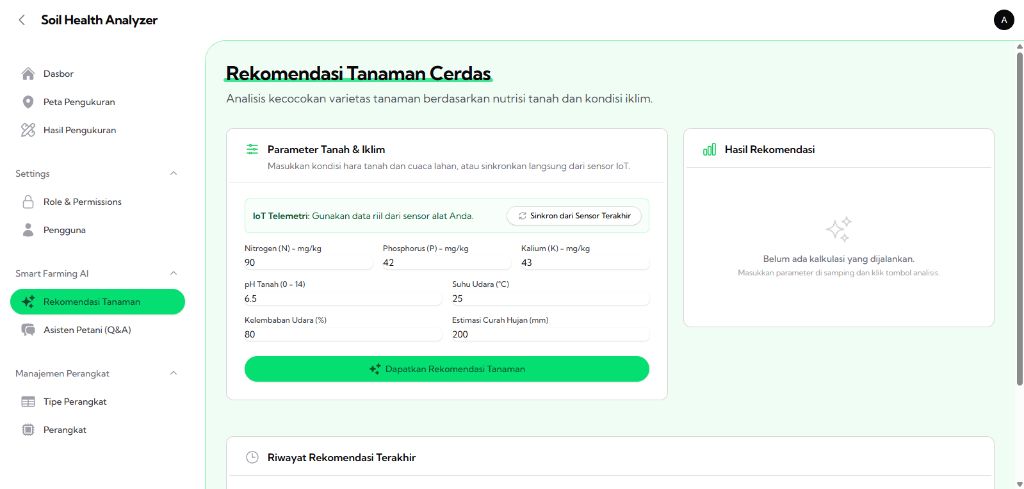
a. Kartu Input Parameter Tanah & Iklim dan Kartu Hasil Rekomendasi
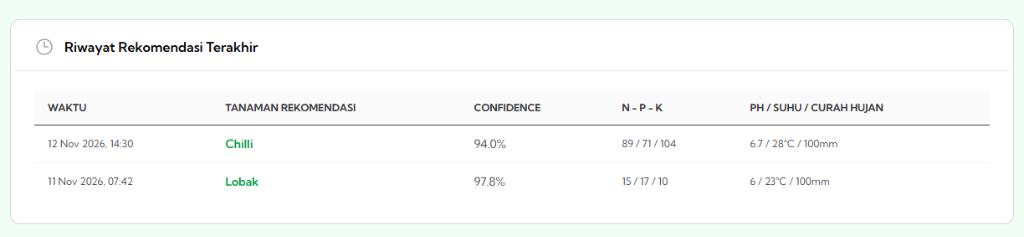
b. Tabel Riwayat Rekomendasi Terakhir
15.3 Rincian Komponen pada Halaman Rekomendasi Tanaman Cerdas#
1. Kartu Kiri: Parameter Tanah & Iklim
| Nama Komponen / Input | Nilai Awal Bawaan | Aturan Validasi | Fungsi & Perilaku Sistem |
|---|---|---|---|
Tombol Sinkron dari Sensor Terakhir |
- | - | Menarik 6 parameter terbaru (N, P, K, pH, Suhu, Kelembaban) dari perangkat sensor milik pengguna dan memunculkan notifikasi hijau Data Sensor Dimuat (atau peringatan kuning Tidak Ada Data Sensor jika belum ada pengukuran). |
Nitrogen (N) - mg/kg |
90 |
Wajib, Angka >= 0 |
Kadar unsur hara Nitrogen tanah dalam satuan miligram per kilogram (mg/kg). |
Phosphorus (P) - mg/kg |
42 |
Wajib, Angka >= 0 |
Kadar unsur hara Fosfor tanah dalam satuan mg/kg. |
Kalium (K) - mg/kg |
43 |
Wajib, Angka >= 0 |
Kadar unsur hara Kalium tanah dalam satuan mg/kg. |
pH Tanah (0 - 14) |
6.5 |
Wajib, Rentang 0 - 14 |
Tingkat keasaman atau kebasaan tanah. |
Suhu Udara (°C) |
25 |
Wajib, Angka | Suhu rata-rata lahan dalam satuan derajat Celcius (°C). |
Kelembaban Udara (%) |
80 |
Wajib, Rentang 0 - 100 |
Persentase kelembapan relatif udara/lahan (%). |
Estimasi Curah Hujan (mm) |
200 |
Wajib, Angka >= 0 |
Perkiraan curah hujan bulanan/musiman di lokasi lahan dalam satuan milimeter (mm). |
Tombol Dapatkan Rekomendasi Tanaman (Ikon Bintang AI) |
- | - | Menjalankan mesin kalkulasi kesesuaian varietas tanaman + analisis agronomis AI, menyimpan hasilnya ke basis data, dan memunculkan notifikasi hijau Rekomendasi Berhasil. |
2. Kartu Kanan: Hasil Rekomendasi
- Kondisi Awal (Sebelum Kalkulasi): Menampilkan pesan "Belum ada kalkulasi yang dijalankan. Masukkan parameter di samping dan klik tombol analisis."
- Kondisi Setelah Kalkulasi Dijalankan: Menampilkan:
- Kotak Hijau
TANAMAN TERBAIK: Nama komoditas peringkat pertama, persentase Tingkat Keyakinan (%), dan bilah progres hijau. TOP 3 ALTERNATIF REKOMENDASI: Daftar 3 varietas teratas beserta bar probabilitas dan persentase kecocokan masing-masing.ANALISIS AGRONOMIS AI: Penjelasan naratif mengenai kesesuaian parameter tanah & iklim terhadap varietas terpilih beserta saran budidayanya.
- Kotak Hijau
3. Kartu Bawah: Riwayat Rekomendasi Terakhir
Menampilkan 5 riwayat perhitungan rekomendasi tanaman terakhir milik pengguna yang sedang login dalam bentuk tabel ringkas:
WAKTU: Tanggal dan jam kalkulasi (DD MMM YYYY, HH:mm, contoh:12 Nov 2026, 14:30).TANAMAN REKOMENDASI: Nama komoditas terbaik berwarna hijau tebal (contoh:Chilli,Lobak).CONFIDENCE: Persentase tingkat keyakinan hasil rekomendasi (contoh:94.0%,97.8%).N - P - K: Ringkasan angka input Nitrogen / Fosfor / Kalium (contoh:89 / 71 / 104).PH / SUHU / CURAH HUJAN: Ringkasan angka input pH / Suhu (°C) / Curah Hujan (mm) (contoh:6.7 / 28°C / 100mm).
15.4 Alur Kerja Operasional Simulasi Rekomendasi Tanaman#
- Buka menu Smart Farming AI > Rekomendasi Tanaman.
- Klik tombol
Sinkron dari Sensor Terakhirpada kotak hijau IoT Telemetri untuk mengisi otomatis angka NPK, pH, suhu, dan kelembapan dari pembacaan alat terbaru Anda (atau ketikkan angka simulasi secara manual). - Sesuaikan angka
Estimasi Curah Hujan (mm)sesuai kondisi musim di wilayah lahan Anda. - Klik tombol hijau
Dapatkan Rekomendasi Tanamandan amati hasil varietas terbaik, 3 alternatif tanaman, serta ulasan agronomis AI pada kartu Hasil Rekomendasi di sebelah kanan.
16. Halaman Manajemen Tipe Perangkat (Spesifikasi Model Alat Sensor)#
16.1 Tujuan & URL Akses#
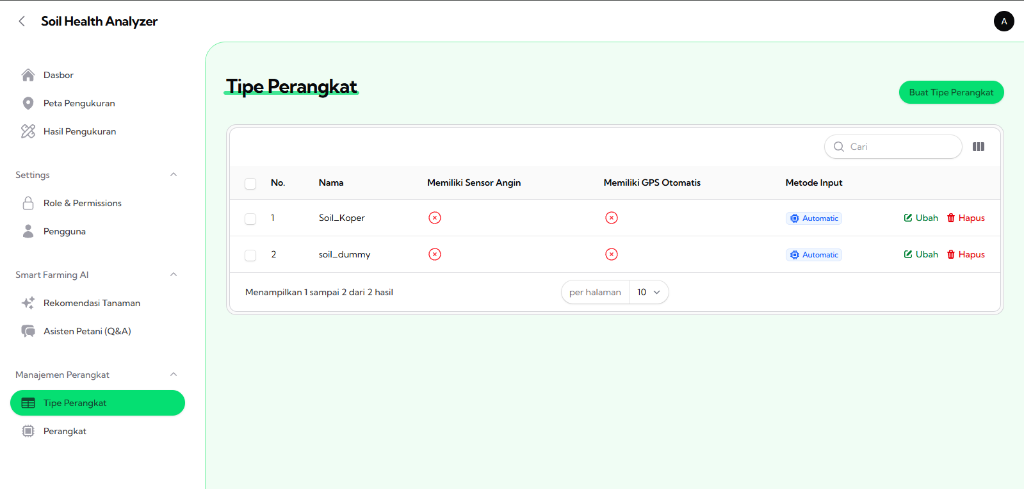
Halaman Tipe Perangkat digunakan oleh Superadmin untuk mendefinisikan kategori atau spesifikasi model perangkat keras sensor (contoh: Soil_Koper, soil_dummy), termasuk metode pengiriman datanya (Automatic atau Manual) serta ketersediaan modul sensor tambahan pada model tersebut.
- Jalur Navigasi: Bilah Navigasi Samping > Grup Manajemen Perangkat > Tipe Perangkat (Khusus Panel Admin
/admin) - URL Endpoint:
/admin/device-types
16.2 Tampilan Antarmuka Halaman Tipe Perangkat#
a. Tabel Daftar Tipe Perangkat
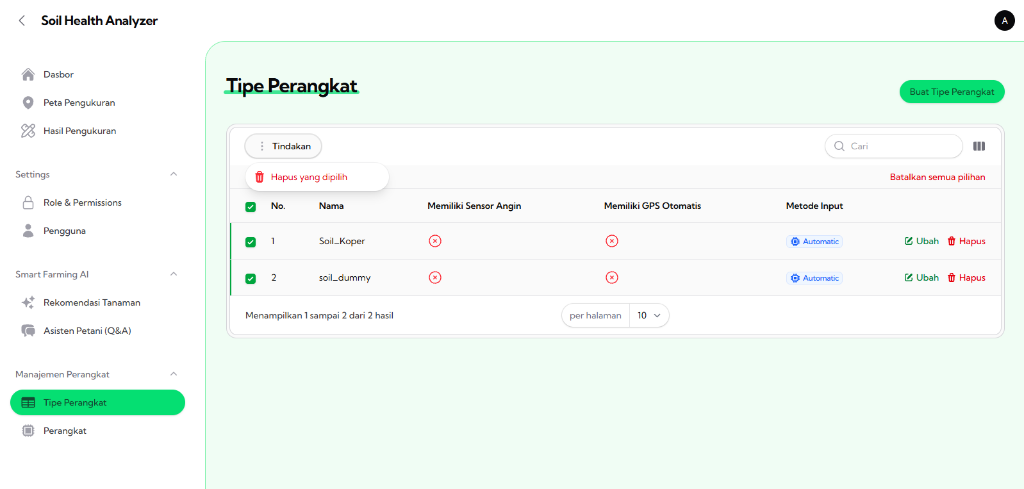
b. Tampilan Tindakan Massal (Bulk Delete) Saat Baris Tipe Perangkat Dicentang
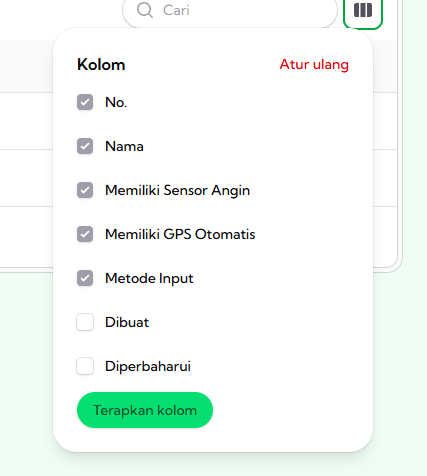
c. Popover Pengatur Visibilitas Kolom (Kolom)
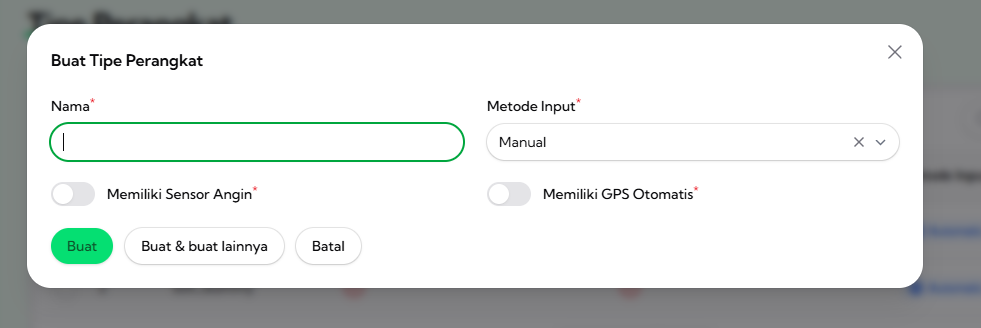
d. Jendela Modal Buat Tipe Perangkat
e. Jendela Modal Ubah Tipe Perangkat
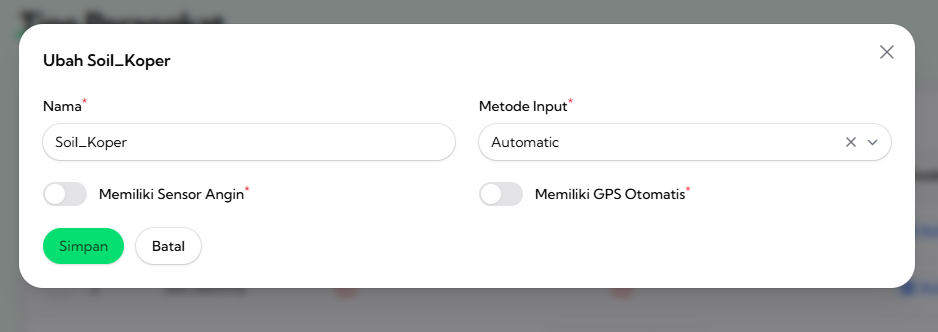
f. Jendela Modal Konfirmasi Hapus Tipe Perangkat
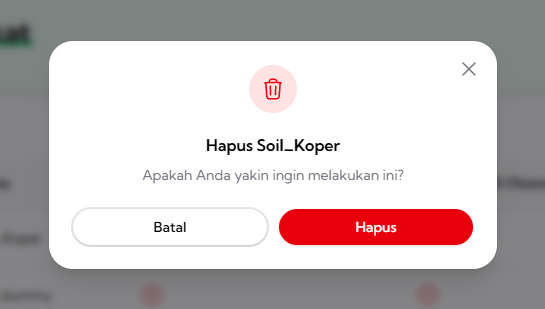
16.3 Rincian Kolom Tabel, Pengatur Kolom & Aksi pada Tipe Perangkat#
| Nama Kolom / Komponen | Tampil Bawaan | Fungsi & Penjelasan |
|---|---|---|
| Kotak Centang Baris | Ya | Memilih satu atau beberapa tipe perangkat untuk dihapus sekaligus melalui menu Tindakan > Hapus yang dipilih (dilengkapi tautan merah Batalkan semua pilihan di kanan atas tabel). |
No. |
Ya (Wajib Tampil) | Nomor urut baris tipe perangkat pada tabel. |
Nama |
Ya (Wajib Tampil, Bisa Dicari) | Nama model atau spesifikasi tipe perangkat keras (contoh: Soil_Koper, soil_dummy). |
Memiliki Sensor Angin |
Ya (Wajib Tampil) | Indikator ikon boolean ketersediaan sensor kecepatan angin: • Ikon Silang Merah ( x): Tidak memiliki sensor kecepatan angin (kondisi perangkat keras saat ini).• Ikon Centang Hijau ( v): Memiliki sensor kecepatan angin. |
Memiliki GPS Otomatis |
Ya (Wajib Tampil) | Indikator ikon boolean ketersediaan modul penerima koordinat GPS otomatis pada unit perangkat (x Merah = Tidak / v Hijau = Ya). |
Metode Input |
Ya (Wajib Tampil, Bisa Dicari) | Lencana metode pengiriman data bawaan model perangkat: • Automatic (Lencana Biru dengan Ikon Roda Gigi): Perangkat mengirim data secara otomatis ke sistem.• Manual (Lencana Abu-abu/Putih): Data dimasukkan secara manual. |
Dibuat & Diperbaharui |
Tersembunyi (Bisa Dicentang) | Kolom tanggal/jam pembuatan dan pembaruan tipe perangkat (dapat diurutkan). Untuk menampilkannya, klik ikon Pengatur Kolom (` |
Kotak Pencarian (Cari) |
Ya | Menyaring daftar tipe perangkat berdasarkan kata kunci Nama atau Metode Input. |
Tombol Buat Tipe Perangkat |
Ya | Tombol hijau di pojok kanan atas untuk membuka jendela modal pembuatan tipe perangkat baru. |
Aksi Baris Ubah |
Ya | Tautan hijau berikon pensil di sisi kanan baris untuk membuka jendela modal pengeditan spesifikasi tipe perangkat. |
Aksi Baris Hapus |
Ya | Tautan merah berikon tempat sampah di sisi kanan baris untuk memunculkan modal konfirmasi Hapus {Nama Tipe Perangkat} ("Apakah Anda yakin ingin melakukan ini?") dengan tombol Batal (putih) dan Hapus (merah). |
16.4 Rincian Kolom Input & Tombol pada Modal Buat & Ubah Tipe Perangkat#
| Nama Komponen / Input | Tipe Komponen | Nilai Bawaan | Fungsi & Aturan Validasi |
|---|---|---|---|
Nama* |
Kolom Teks (Wajib) | Kosong (Buat) / Nama Saat Ini (Ubah) | Nama model atau spesifikasi tipe perangkat keras (contoh: Soil_Koper). |
Metode Input* |
Dropdown Pilihan (Wajib) | Manual (Buat) / Metode Saat Ini (Ubah) |
Menentukan metode pengiriman data perangkat: • Manual: Pengisian parameter dilakukan manual melalui web.• Automatic: Perangkat mengirimkan data sensor secara otomatis melalui API IoT. |
Memiliki Sensor Angin* |
Sakelar Geser (Toggle) | Nonaktif (Off) | Menandai apakah model perangkat ini dilengkapi sensor kecepatan angin (biarkan nonaktif sesuai spesifikasi perangkat saat ini). |
Memiliki GPS Otomatis* |
Sakelar Geser (Toggle) | Nonaktif (Off) | Menandai apakah model perangkat ini memiliki modul GPS internal yang mengirim koordinat otomatis. |
Tombol Buat |
Tombol Hijau (Modal Buat) | - | Menyimpan tipe perangkat baru dan menutup jendela modal. |
Tombol Buat & buat lainnya |
Tombol Putih (Modal Buat) | - | Menyimpan tipe perangkat baru dan mengosongkan kembali formulir modal untuk menambahkan tipe perangkat berikutnya. |
Tombol Simpan |
Tombol Hijau (Modal Ubah) | - | Menyimpan perubahan spesifikasi tipe perangkat yang sedang diedit dan menutup jendela modal. |
Tombol Batal / Ikon × |
Tombol Putih / Ikon Pojok Kanan Atas | - | Membatalkan pengisian/perubahan tipe perangkat dan menutup jendela modal. |
17. Halaman Manajemen Perangkat (Daftar Unit Sensor, Filter & Pengatur Kolom)#
17.1 Tujuan & URL Akses#
Halaman Perangkat (Perangkat > Daftar) digunakan untuk mendaftarkan dan mengelola setiap unit fisik alat sensor tanah (seperti Sensor Soil Koper dan Sensor Soil Tongkat), memetakan kode unik UID perangkat ke akun petani/pengguna yang memilikinya, serta mengatur profil budidaya lahan (jenis komoditas tanaman, umur hari setelah tanam, dan fase pertumbuhan) yang menjadi acuan mesin analisis pemupukan AI.
- Jalur Navigasi: Bilah Navigasi Samping > Grup Manajemen Perangkat > Perangkat
- URL Endpoint:
/admin/devices(Panel Pengelola) atau/app/devices(Panel Pengguna/Petani)
17.2 Tampilan Antarmuka Halaman Daftar Perangkat#
a. Tabel Daftar Perangkat (Perangkat > Daftar)
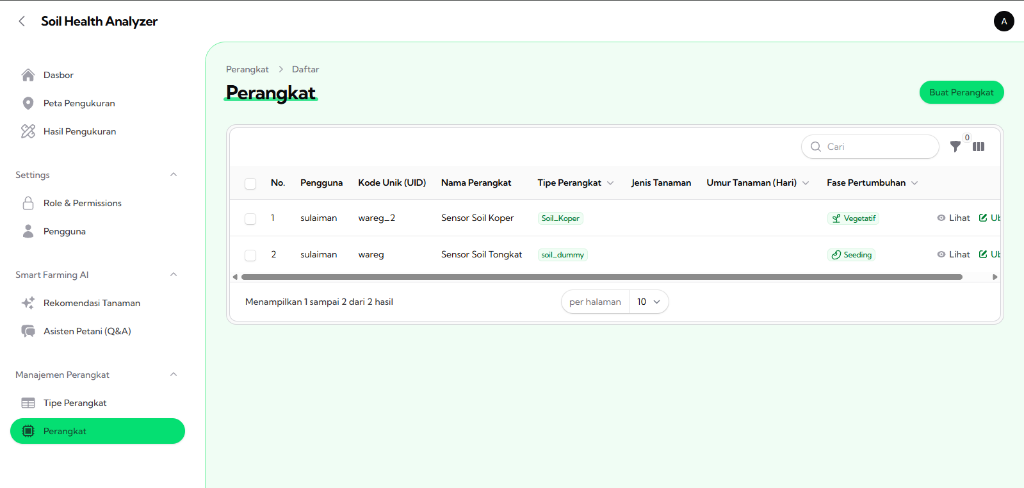
b. Tampilan Tindakan Massal (Bulk Delete) Saat Baris Perangkat Dicentang
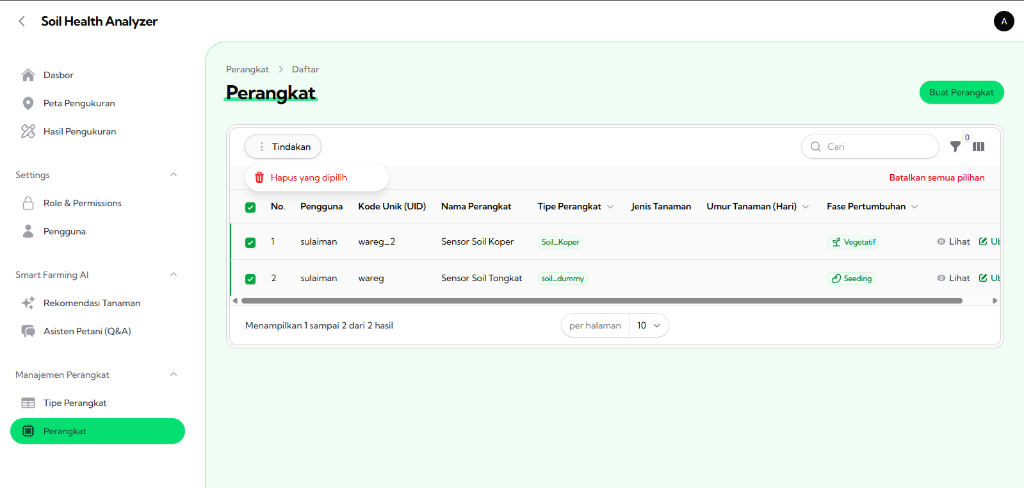
c. Popover Penyaring Data (Filter) & Popover Pengatur Kolom (Kolom)
Popover Penyaring Data (Filter) |
Popover Pengatur Kolom (Kolom) |
|---|---|
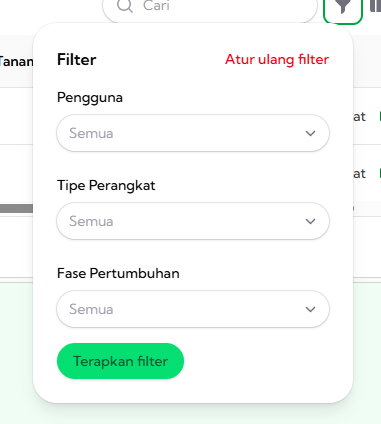 |
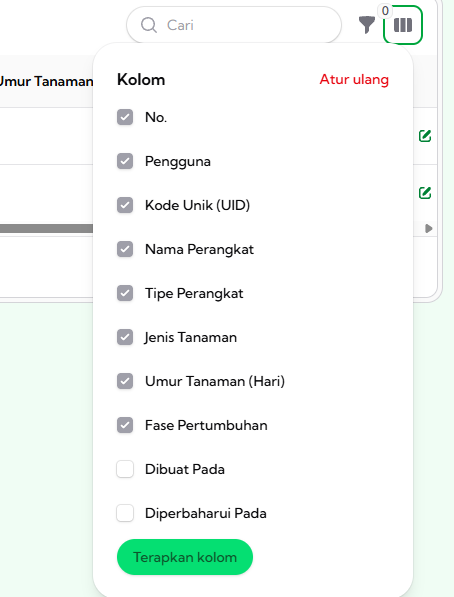 |
17.3 Rincian Kolom Tabel pada Daftar Perangkat#
| Nama Kolom | Tampil Bawaan | Dapat Diurutkan | Fungsi & Penjelasan Data |
|---|---|---|---|
| Kotak Centang Baris | Ya | Tidak | Memilih satu atau beberapa unit perangkat untuk menjalankan penghapusan massal (Tindakan > Hapus yang dipilih). |
No. |
Ya (Wajib Tampil) | Tidak | Nomor urut baris perangkat pada tabel. |
Pengguna |
Ya (Wajib Tampil) | Tidak | Nama pemilik/petani yang memegang unit perangkat tersebut (contoh: sulaiman). |
Kode Unik (UID) |
Ya (Wajib Tampil, Bisa Dicari) | Tidak | Identitas kode unik perangkat keras (unique_identifier, contoh: wareg_2, wareg) yang dikirimkan oleh mikrokontroler sensor saat mengunggah telemetri ke endpoint API. |
Nama Perangkat |
Ya (Wajib Tampil, Bisa Dicari) | Tidak | Nama label unit perangkat agar mudah dikenali pengguna (contoh: Sensor Soil Koper, Sensor Soil Tongkat). |
Tipe Perangkat |
Ya (Wajib Tampil, Bisa Dicari) | Ya (v) |
Lencana hijau nama spesifikasi tipe perangkat (contoh: Soil_Koper, soil_dummy). |
Jenis Tanaman |
Ya (Wajib Tampil, Bisa Dicari) | Tidak | Nama komoditas tanaman yang sedang dibudidayakan di lahan tempat alat digunakan. |
Umur Tanaman (Hari) |
Ya (Wajib Tampil) | Ya (v) |
Usia tanaman dalam satuan Hari Setelah Tanam (HST). |
Fase Pertumbuhan |
Ya (Wajib Tampil, Bisa Dicari) | Ya (v) |
Lencana tahapan pertumbuhan tanaman saat ini: • Seeding (Hijau — Persemaian / Awal Tumbuh)• Vegetatif (Hijau — Pertumbuhan Daun & Batang)• Generatif (Biru — Pembungaan)• Fruiting (Kuning — Pembentukan & Pembesaran Buah)• Harvesting (Merah — Fase Pematangan / Panen) |
Dibuat Pada & Diperbaharui Pada |
Tersembunyi (Bisa Dicentang) | Ya (v) |
Tanggal dan jam pendaftaran serta pembaruan terakhir perangkat. Dapat dimunculkan melalui popover Kolom (` |
17.4 Rincian Fitur Pencarian, Filter, dan Tombol Aksi#
- Kotak Pencarian (
Cari): Menyaring daftar perangkat secara langsung berdasarkan kata kunciKode Unik (UID),Nama Perangkat,Tipe Perangkat,Jenis Tanaman, atauFase Pertumbuhan. - Popover Penyaring (
Filter— Ikon Corong):Pengguna: Menyaring perangkat milik pengguna/petani tertentu (dilengkapi pencarian nama).Tipe Perangkat: Menyaring perangkat berdasarkan model perangkat keras (Soil_Koper,soil_dummy, dll.).Fase Pertumbuhan: Menyaring perangkat berdasarkan 5 fase tumbuh tanaman (Seeding, Vegetatif, Generatif, Fruiting, Harvesting).- Klik tombol hijau
Terapkan filteruntuk mengaktifkan penyaringan, atau klik tautan merahAtur ulang filteruntuk menampilkan kembali semua perangkat.
- Tombol & Aksi Baris:
- Tombol Hijau
Buat Perangkat(Kanan Atas): Membuka formulir pendaftaran unit perangkat baru (/admin/devices/create). - Aksi Baris
Lihat(Ikon Mata): Membuka halaman detail perangkat dalam mode baca-saja. - Aksi Baris
Ubah(Ikon Pensil Hijau): Membuka formulir pengeditan perangkat (/admin/devices/{id}/edit). - Menu
Tindakan>Hapus yang dipilih: Menghapus perangkat yang dicentang secara massal (dilengkapi tautan merahBatalkan semua pilihan).
- Tombol Hijau
18. Halaman Lihat Detail Perangkat & Pemantauan Telemetri Realtime (MQTT)#
18.1 Tujuan & URL Akses#
Halaman Lihat Perangkat (Perangkat > {Nama Perangkat} > Lihat) menyajikan informasi identitas unit perangkat keras, status tanaman yang sedang dipantau, peta titik lokasi pemasangan alat, serta widget Pengukuran Realtime berbasis protokol WebSocket MQTT (esp32/{UID}) untuk memantau pancaran 9 parameter sensor secara langsung (live streaming).
- Jalur Navigasi: Bilah Navigasi Samping > Grup Manajemen Perangkat > Perangkat > Klik
Lihatpada baris perangkat. - URL Endpoint:
/admin/devices/{id}(Panel Pengelola) atau/app/devices/{id}(Panel Pengguna/Petani)
18.2 Tampilan Antarmuka Halaman Lihat Perangkat#
a. Widget Pengukuran Realtime (9 Kartu Indikator Sensor Langsung) & Tombol Ubah
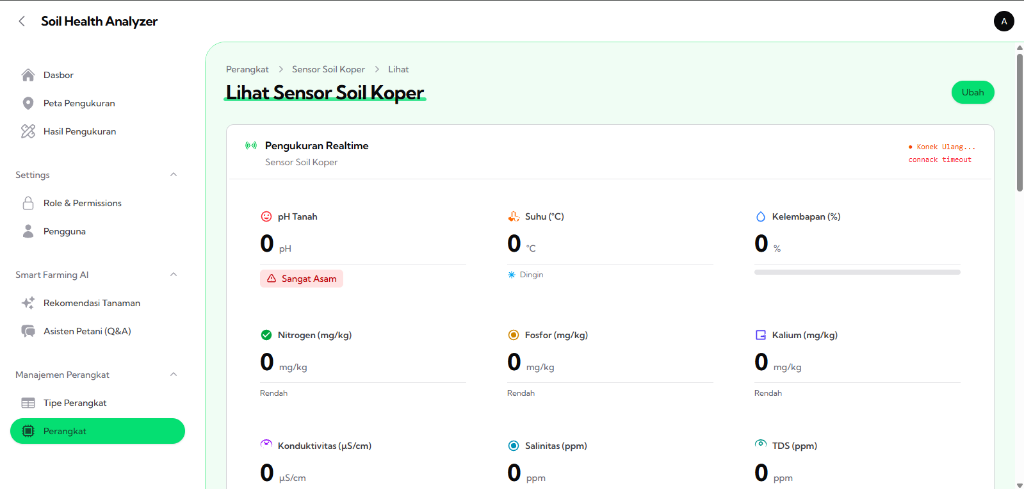
b. Kartu Informasi Perangkat & Kartu Data Tanaman
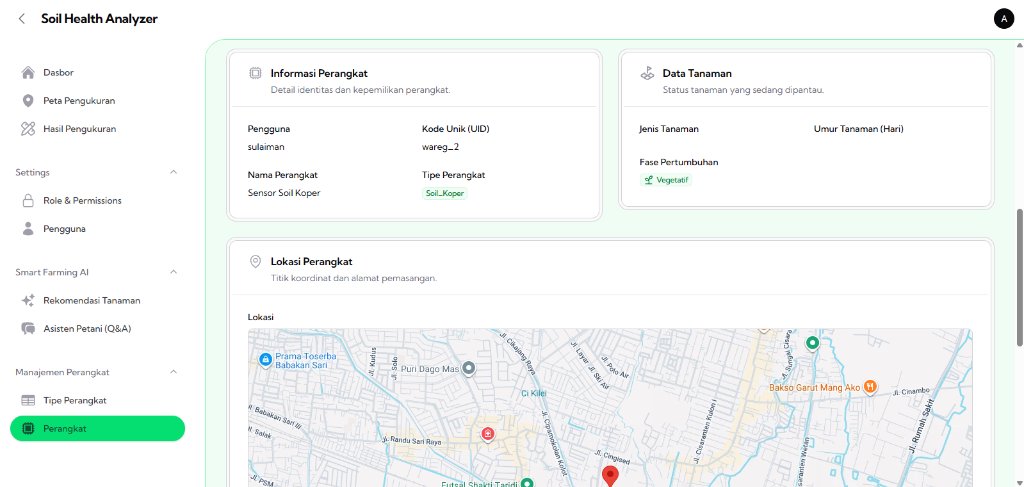
c. Kartu Peta Lokasi Perangkat, Alamat Lengkap & Titik Koordinat GPS
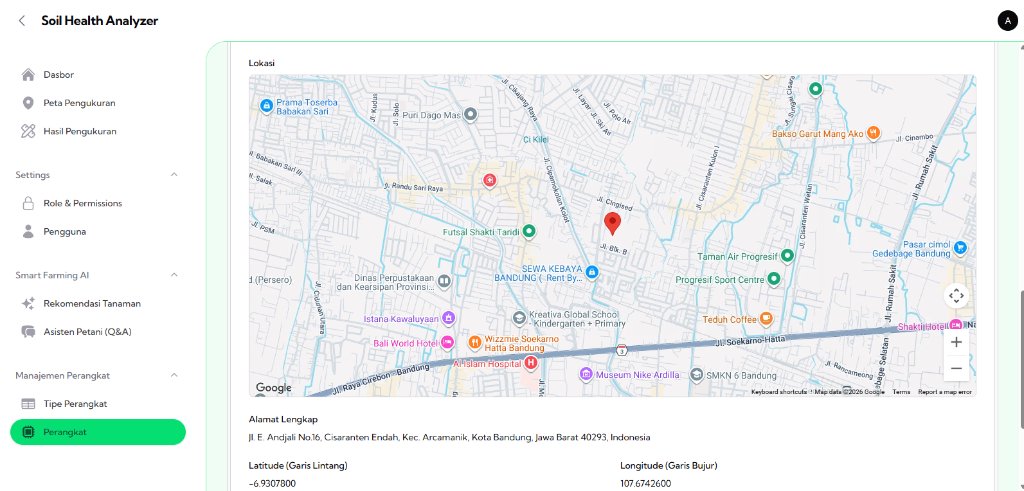
18.3 Rincian Widget Pengukuran Realtime (Streaming WebSocket MQTT)#
Kondisi Tampil: Widget Pengukuran Realtime muncul di bagian paling atas halaman detail perangkat apabila perangkat tersebut bertipe
Automaticdan diakses melalui akun Superadmin. Widget berlangganan (subscribe) langsung ke topik MQTTesp32/{Kode_UID}melalui koneksiwss://{MQTT_URL}/mqtt.
1. Indikator Status Koneksi Broker MQTT (Pojok Kanan Atas Widget)
Terhubung(Titik Hijau): Peramban berhasil tersambung ke broker MQTT dan siap menerima paket JSON dari mikrokontroler sensor secara langsung.Menghubungkan.../Konek Ulang...(Titik Oranye): Sistem sedang mencoba menyambung atau menyambung ulang ke broker MQTT (jika batas waktu habis atau broker sedang tidak aktif, akan muncul pesan merah kecil seperticonnack timeout).
2. Aturan Evaluasi Status pada 9 Kartu Parameter Realtime
| Nama Kartu Sensor | Satuan | Aturan Ambang Batas & Indikator Status Realtime |
|---|---|---|
pH Tanah |
pH |
• < 5.5: Lencana Merah Sangat Asam• 5.5 - 6.4: Lencana Oranye Asam• 6.5 - 7.5: Lencana Hijau Normal• 7.6 - 8.5: Lencana Biru Basa• > 8.5: Lencana Ungu Sangat Basa |
Suhu (°C) |
°C |
• < 15: Dingin (Biru/Ikon Kepingan Salju)• 15 - 25: Optimal (Hijau)• > 25: Panas (Merah/Oranye) |
Kelembapan (%) |
% |
Menampilkan bilah progres visual bergradasi (0% hingga 100%). |
Nitrogen (mg/kg) |
mg/kg |
• < 30: Rendah | • 30 - 59.9: Normal | • >= 60: Tinggi |
Fosfor (mg/kg) |
mg/kg |
• < 15: Rendah | • 15 - 29.9: Normal | • >= 30: Tinggi |
Kalium (mg/kg) |
mg/kg |
• < 100: Rendah | • 100 - 249: Normal | • >= 250: Tinggi |
Konduktivitas (µS/cm) |
µS/cm |
• < 400: Rendah | • 400 - 999: Normal | • >= 1000: Tinggi |
Salinitas (ppm) |
ppm |
• < 100: Rendah | • 100 - 299: Normal | • >= 300: Tinggi |
TDS (ppm) |
ppm |
• < 500: Rendah | • 500 - 1499: Normal | • >= 1500: Tinggi |
18.4 Rincian Kartu Informasi pada Halaman Lihat Perangkat#
| Nama Kartu | Bidang Data yang Ditampilkan | Fungsi & Penjelasan |
|---|---|---|
Informasi Perangkat |
• Pengguna (contoh: sulaiman)• Kode Unik (UID) (contoh: wareg_2)• Nama Perangkat (contoh: Sensor Soil Koper)• Tipe Perangkat (lencana hijau, contoh: Soil_Koper) |
Menampilkan identitas kepemilikan dan spesifikasi model perangkat keras. |
Data Tanaman |
• Jenis Tanaman• Umur Tanaman (Hari)• Fase Pertumbuhan (lencana hijau, contoh: Vegetatif) |
Menampilkan profil komoditas dan fase tumbuh tanaman di lahan tempat alat ditempatkan. |
Lokasi Perangkat |
• Peta Google Maps Interaktif (Pin Merah) • Alamat Lengkap• Latitude (Garis Lintang)• Longitude (Garis Bujur) |
Menampilkan titik koordinat pemasangan perangkat beserta alamat jalan lengkapnya. |
Keterangan (Bawah) |
• Dibuat Pada• Diperbaharui Pada |
Menampilkan catatan waktu pendaftaran awal dan pembaruan terakhir data perangkat. |
Tombol Ubah (Kanan Atas) |
Tombol Hijau | Membuka formulir pengeditan perangkat (/admin/devices/{id}/edit). |
19. Halaman Buat & Ubah Perangkat (Identitas UID, Profil Tanaman & Lokasi Pemasangan)#
19.1 Tujuan & URL Akses#
Formulir Buat Perangkat dan Ubah Perangkat (Perangkat > {Nama Perangkat} > Ubah) digunakan untuk mendaftarkan unit perangkat sensor baru atau memperbarui konfigurasi perangkat yang sudah ada—mulai dari nama alat, kode unik perangkat (UID), tipe perangkat, komoditas tanaman dan fase tumbuh yang sedang dipantau, hingga titik koordinat GPS pemasangan alat di lapangan.
- Jalur Navigasi:
- Buat Perangkat Baru: Bilah Navigasi Samping > Perangkat > Tombol hijau
Buat Perangkat. - Ubah Perangkat: Bilah Navigasi Samping > Perangkat > Klik
Ubahpada baris perangkat (atau klik tombol hijauUbahdari halaman Lihat Perangkat).
- Buat Perangkat Baru: Bilah Navigasi Samping > Perangkat > Tombol hijau
- URL Endpoint:
- Buat Perangkat:
/admin/devices/createatau/app/devices/create - Ubah Perangkat:
/admin/devices/{id}/editatau/app/devices/{id}/edit
- Buat Perangkat:
19.2 Tampilan Antarmuka Formulir Ubah Perangkat#
a. Bagian Informasi Perangkat, Data Tanaman & Tombol Header (Lihat / Hapus)
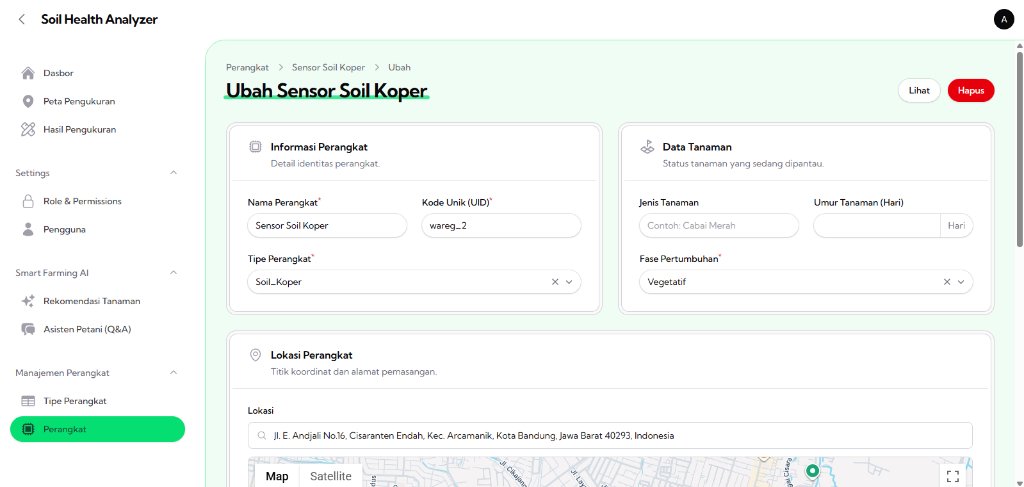
b. Bagian Peta Interaktif Lokasi Perangkat
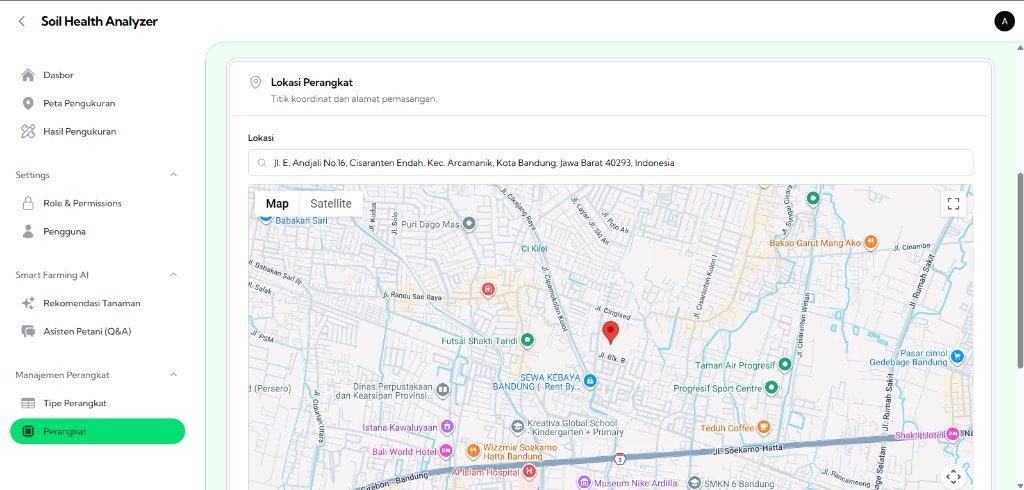
c. Tombol Gunakan lokasi saya, Koordinat GPS & Tombol Aksi Bawah (Simpan / Batal)
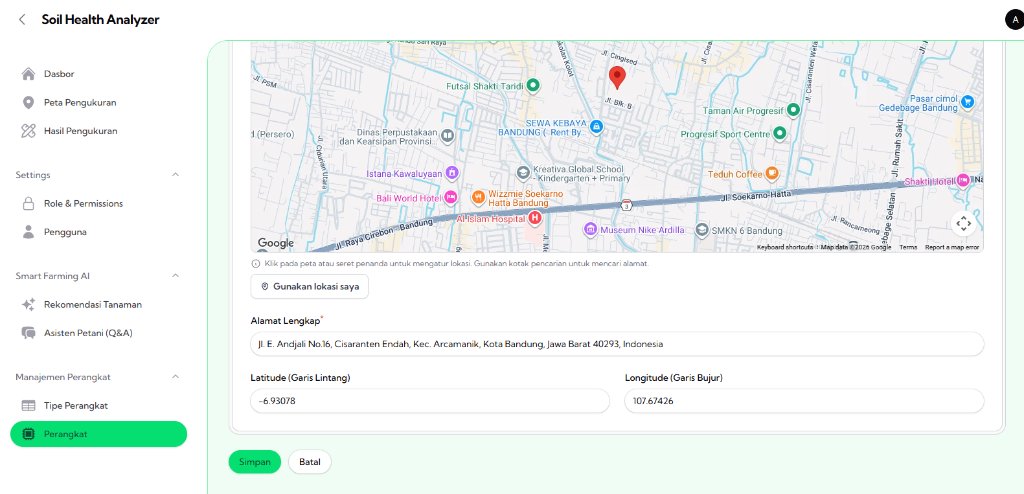
d. Daftar Pilihan Dropdown Fase Pertumbuhan*
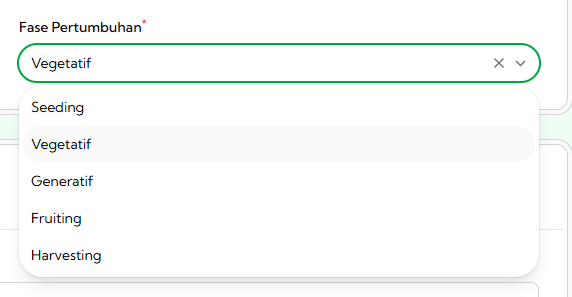
e. Jendela Modal Konfirmasi Hapus Perangkat
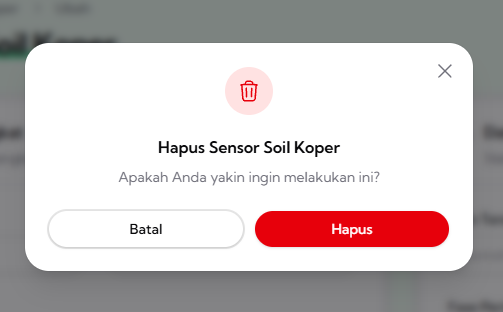
19.3 Rincian Kolom Input pada Formulir Perangkat#
1. Kartu Informasi Perangkat (Detail Identitas Perangkat)
| Label Input | Status Wajib | Fungsi & Aturan Validasi |
|---|---|---|
Nama Perangkat* |
Wajib (*) |
Nama label perangkat untuk memudahkan identifikasi lahan/unit alat (contoh: Sensor Soil Koper, placeholder: Contoh: Sensor Kebun A). |
Kode Unik (UID)* |
Wajib (*) |
Kode pengenal unik perangkat keras (unique_identifier, maks. 255 karakter, contoh: wareg_2). Penting: Kode ini harus sama persis dengan kode device_code yang diprogram pada mikrokontroler sensor agar kiriman data otomatis dan topik MQTT (esp32/{UID}) terhubung ke perangkat ini. |
Tipe Perangkat* |
Wajib (*) |
Dropdown untuk memilih spesifikasi tipe perangkat (contoh: Soil_Koper, soil_dummy). |
2. Kartu Data Tanaman (Status Tanaman yang Sedang Dipantau)
| Label Input | Status Wajib | Fungsi & Aturan Validasi |
|---|---|---|
Jenis Tanaman |
Opsional | Nama komoditas tanaman yang sedang ditanam pada lahan tempat perangkat dipasang (placeholder: Contoh: Cabai Merah). Informasi ini dibaca oleh mesin AI saat menyusun rekomendasi pemupukan. |
Umur Tanaman (Hari) |
Opsional | Angka usia tanaman saat ini dalam satuan Hari Setelah Tanam (HST). |
Fase Pertumbuhan* |
Wajib (*) |
Dropdown tahapan pertumbuhan tanaman (nilai bawaan: Seeding) yang terdiri dari 5 pilihan fase:1. Seeding — Fase persemaian / awal kecambah.2. Vegetatif — Fase pertumbuhan akar, batang, dan daun.3. Generatif — Fase inisiasi pembungaan.4. Fruiting — Fase pembentukan dan pembesaran buah.5. Harvesting — Fase pematangan akhir / menjelang panen.Pilihan ini menentukan komposisi hara (N-P-K) dan dosis pupuk yang direkomendasikan AI. |
3. Kartu Lokasi Perangkat (Titik Koordinat dan Alamat Pemasangan)
| Label Input / Komponen | Status | Fungsi & Perilaku Sistem |
|---|---|---|
Kotak Pencarian Lokasi & Peta Google Maps |
Interaktif | Ketikkan nama jalan/desa pada kotak pencarian di atas peta atau klik/seret penanda pin merah pada peta (Map / Satellite) untuk menentukan lokasi pemasangan alat. |
Tombol Gunakan lokasi saya |
Pintasan GPS | Mengambil titik koordinat GPS posisi perangkat/peramban pengguna saat ini secara otomatis dan memindahkan pin peta ke titik tersebut. |
Alamat Lengkap* |
Wajib (*), Read-Only |
Terisi secara otomatis (reverse geocoding) berdasarkan posisi pin merah pada peta. |
Latitude (Garis Lintang) & Longitude (Garis Bujur) |
Read-Only | Angka koordinat desimal garis lintang dan garis bujur yang terisi otomatis mengikuti posisi pin peta (digunakan sebagai koordinat cadangan apabila kiriman data sensor tidak menyertakan koordinat GPS). |
19.4 Rincian Tombol Aksi pada Halaman Ubah Perangkat#
| Nama Tombol | Letak | Warna | Fungsi & Perilaku Sistem |
|---|---|---|---|
Lihat |
Pojok Kanan Atas | Putih | Beralih ke halaman detail Lihat Perangkat & pemantauan Pengukuran Realtime. |
Hapus |
Pojok Kanan Atas | Merah | Memunculkan jendela modal konfirmasi Hapus {Nama Perangkat} ("Apakah Anda yakin ingin melakukan ini?") dengan pilihan tombol Batal (putih) untuk membatalkan atau Hapus (merah) untuk menghapus unit perangkat secara permanen. |
Simpan |
Kiri Bawah Formulir | Hijau | Menyimpan seluruh perubahan identitas perangkat, fase tumbuh tanaman, dan lokasi pemasangan. |
Batal |
Kiri Bawah Formulir | Putih | Membatalkan perubahan dan kembali ke halaman sebelumnya. |
20. Modul Aplikasi Mobile: Pengujian Kesehatan Tanah Lapangan (Soil Sensor Live Testing & Real-Time Monitoring)#
20.1 Tujuan & Navigasi Akses Modul Mobile#
Modul Uji Kesehatan Tanah pada aplikasi mobile (SATRIA TANI / Soil Health Analyzer Mobile) merupakan fitur operasional lapangan utama bagi petani, penyuluh (PPL), dan surveyor agronomi. Modul ini memungkinkan pembacaan langsung 7 indikator hara dan fisika tanah secara real-time dari instrumen sensor industri Modbus RTU RS485 via port USB OTG atau Bluetooth, perekaman sampel ke pangkalan data offline (SQLite), pengunggahan langsung ke server cloud backend, serta aktivasi instan analisis AI agronomi.
- Jalur Akses Antarmuka:
- Dari Beranda: Ketuk tombol mengambang hijau tua
Uji Sensor Tanah(Floating Action Button) di sudut kanan bawah. - Dari Bilah Aksi Cepat Beranda: Ketuk kartu
Uji Sensor(USB OTG / Sim). - Dari Bilah Navigasi Atas (AppHeader): Ketuk ikon tabung kimia sains (
Icons.science_rounded).
- Dari Beranda: Ketuk tombol mengambang hijau tua
- Nama Berkas Kode Sumber:
lib/features/sensor/screens/soil_measurement_screen.dart - Penyedia State (Provider):
SoilSensorProvider(lib/features/sensor/providers/soil_sensor_provider.dart) - Endpoint API Backend Terkait:
POST /api/v1/measurement/data(Pengiriman instan data sampel sensor lapangan).
20.2 Tangkapan Layar Antarmuka Uji Sensor Mobile#
| Keadaan Siaga (Standby) Belum Ukur | Keadaan Terukur Optimal (Optimal Result) |
|---|---|
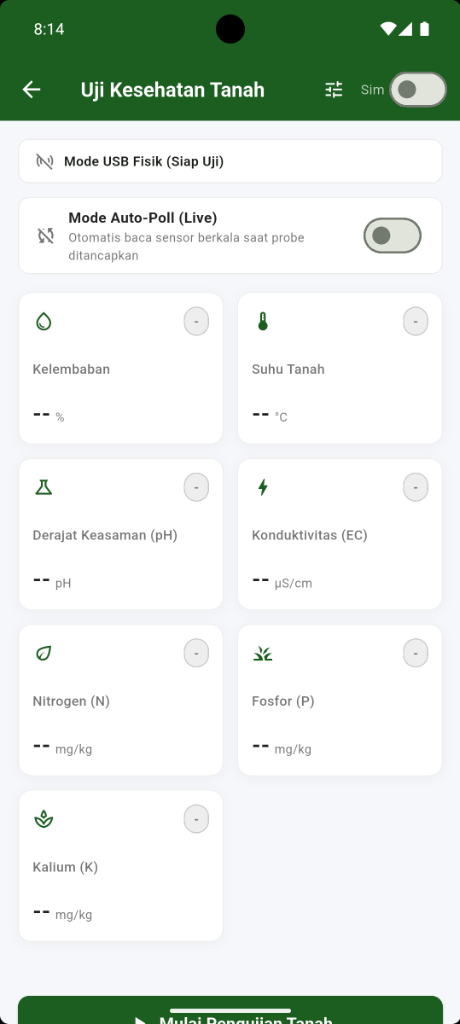 |
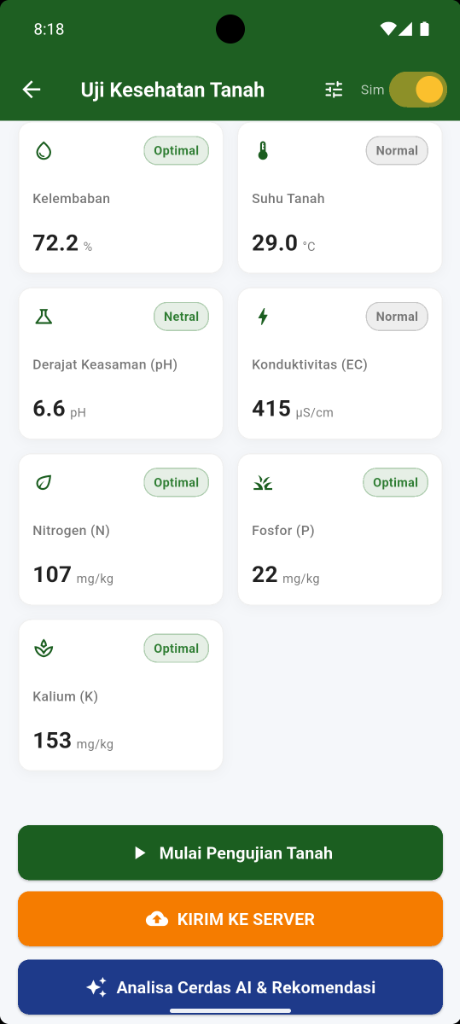 |
| Gambar 20.1: Antarmuka Awal Siaga Sensor (Status USB Fisik, Auto-Poll Off & Grid 7 Parameter Bersih). | Gambar 20.2: Hasil Pembacaan Sensor Fisik/Simulasi Kondisi Optimal Lengkap dengan Badge Status. |
| Fitur Live Monitoring (Auto-Poll Aktif) | Indikator Peringatan Kelembaban Kering |
|---|---|
 |
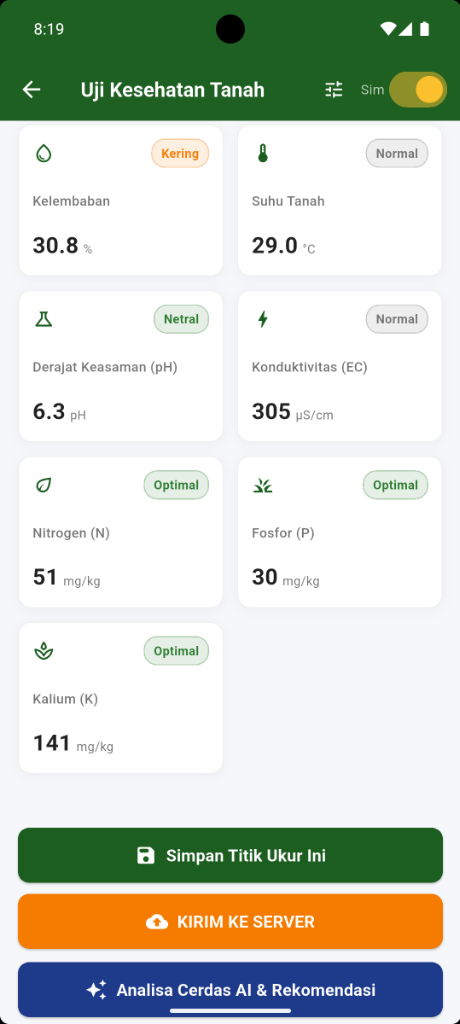 |
| Gambar 20.3: Bilah Mode Live Monitoring Aktif (Pembaruan Otomatis Tiap 5 Detik). | Gambar 20.4: Deteksi Tanah Kering (Kelembaban 30.8% - Badge Oranye Kering). |
| Tombol Aksi Awal (Siaga) | Empat Tombol Aksi Lengkap (Pasca Pengujian) |
|---|---|
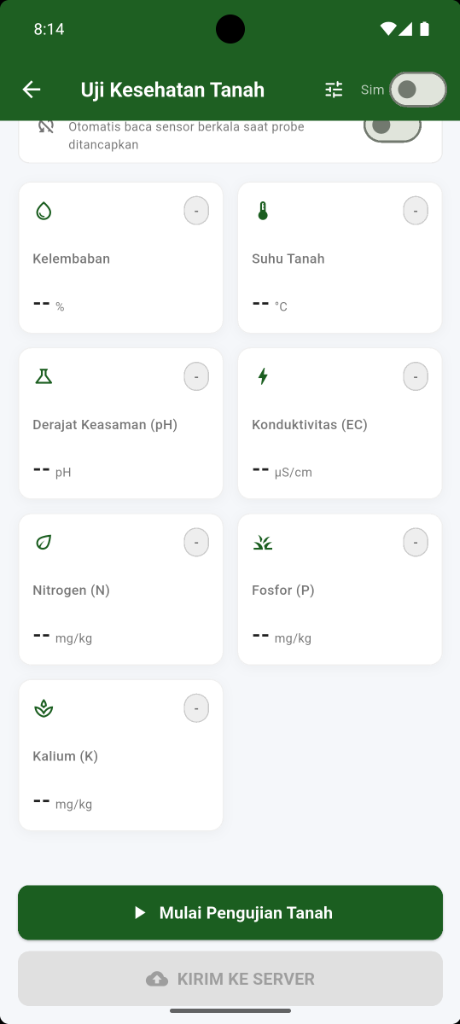 |
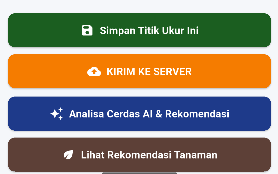 |
| Gambar 20.5: Tombol Aksi Awal (Mulai Pengujian Tanah Aktif, Kirim ke Server Disabled). | Gambar 20.6: Empat Tombol Aksi Lengkap (Simpan Titik Ukur, Kirim ke Server, Analisa AI, Rekomendasi). |
20.3 Rincian Komponen Bilah Atas & Pengaturan Sensor#
| Komponen / Ikon | Posisi | Fungsi & Perilaku Sistem |
|---|---|---|
Tombol Kembali (<-) |
Kiri Atas | Kembali ke layar Beranda (HomeScreen). Jika mode Auto-Poll sedang menyala, sistem secara otomatis mematikan interval pemindaian berkala saat keluar layar. |
| Judul Layar | Kiri Atas | Label teks tebal: Uji Kesehatan Tanah. |
Tombol Setelan (Icons.tune_rounded) |
Kanan Atas | Membuka lembar pengaturan (SettingsSheet) untuk mengonfigurasi Baud Rate port serial USB (default: 9600 bps), jeda interval polling, dan faktor korelasi kalibrasi sensor. |
Sakelar Mode Simulator (Sim) |
Kanan Atas | Sakelar switch khusus edukasi/pelatihan. Jika diaktifkan (berubah menjadi kuning keemasan), aplikasi menghasilkan nilai data variasi acak realistis tanpa membutuhkan perangkat keras sensor fisik. |
20.4 Status Konektivitas & Mode Pemantauan Lapangan#
- Bilah Status Perangkat Keras (Connection Status Bar):
- Menampilkan ikon sensor dan label status:
"Mode USB Fisik (Siap Uji)"berwarna abu-abu/hijau. - Di sisi kanan menampilkan konteks nama lahan yang sedang diuji (contoh: label hijau berikon daun
"Lahan Utama").
- Menampilkan ikon sensor dan label status:
- Bilah Mode Live Monitoring (Auto-Poll):
- Kondisi Nonaktif: Menampilkan label
"Mode Auto-Poll (Live)"dengan subteks"Otomatis baca sensor berkala saat probe ditancapkan". - Kondisi Aktif (Gambar 20.3): Latar kartu berubah menjadi hijau muda lembut (
#1B5E20alpha 8%) dengan garis pinggir hijau, ikon radiasi/stream (Icons.stream_rounded), dan teks"Live Monitoring (Aktif)"dengan subteks"Update otomatis tiap 5 detik". - Manfaat Lapangan: Memudahkan agronomis memantau kestabilan pembacaan probe tanah saat proses penetrasi probe ke kedalaman 10–15 cm tanpa harus menekan tombol berulang kali.
- Kondisi Nonaktif: Menampilkan label
20.5 Rincian Grid 7 Parameter Sensor & Ambang Batas Agronomi#
Antarmuka menyajikan 7 kartu parameter tanah (SensorParameterCard) berbaris 2 kolom:
| No | Parameter Kualitas Tanah | Satuan | Ikon | Nilai Contoh | Kategori Status & Warna Badge | Aturan Ambang Batas Agronomi |
|---|---|---|---|---|---|---|
| 1 | Kelembaban (Moisture) | % |
Tetes Air | 72.2 %30.8 % |
Optimal (Hijau) Kering (Kuning) |
• < 40% : Kering (Kuning — Butuh Pengairan)• 40% – 75% : Optimal (Hijau)• > 75% : Basah / Tergenang (Merah) |
| 2 | Suhu Tanah (Temperature) | °C |
Termometer | 29.0 °C |
Normal (Abu-abu/Putih) | Kondisi suhu mikro tanah normal (24°C – 32°C) untuk respirasi perakaran. |
| 3 | Derajat Keasaman (pH) | pH |
Lab Kimia | 6.6 pH6.3 pH |
Netral (Hijau) | • < 6.0 : Asam (Kuning — Butuh Kapur Dolomit)• 6.0 – 7.5 : Netral (Hijau — Ideal)• > 7.5 : Basa / Alkalin (Merah) |
| 4 | Konduktivitas (EC) | µS/cm |
Petir Listrik | 415 µS/cm305 µS/cm |
Normal (Abu-abu/Putih) | Indikator salinitas dan kepekatan larutan garam hara tanah (200 – 1200 µS/cm). |
| 5 | Nitrogen (N) | mg/kg |
Daun Tunggal | 107 mg/kg51 mg/kg |
Optimal (Hijau) | • < 50 mg/kg : Kurang (Kuning — Butuh Pupuk Urea)• 50 – 150 mg/kg : Optimal (Hijau)• > 150 mg/kg : Tinggi (Merah) |
| 6 | Fosfor (P) | mg/kg |
Rumput Daun | 22 mg/kg30 mg/kg |
Optimal (Hijau) | • < 20 mg/kg : Kurang (Kuning — Butuh Pupuk SP-36)• 20 – 60 mg/kg : Optimal (Hijau)• > 60 mg/kg : Tinggi (Merah) |
| 7 | Kalium (K) | mg/kg |
Tunas Tiga | 153 mg/kg141 mg/kg |
Optimal (Hijau) | • < 50 mg/kg : Kurang (Kuning — Butuh Pupuk KCl)• 50 – 200 mg/kg : Optimal (Hijau)• > 200 mg/kg : Tinggi (Merah) |
20.6 Rincian Empat Tombol Aksi Lapangan#
Di bagian bawah layar pengujian tersedia 4 tombol aksi dinamis dengan peran operasional spesifik (Gambar 20.6):
| No | Nama Tombol | Warna Tombol | Status Awal | Perilaku & Tindakan Sistem saat Ditekan |
|---|---|---|---|---|
| 1 | Mulai Pengujian Tanah (Ikon Putar) /Simpan Titik Ukur Ini (Ikon Simpan) |
Hijau Tua (#1B5E20) |
Aktif | • Mode Tunggal: Membaca data probe sensor Modbus 7-in-1 satu kali dan menyimpannya ke database lokal. • Mode Live Monitoring: Label berubah menjadi "Simpan Titik Ukur Ini". Menekan tombol ini akan membekukan (freeze) nilai sensor saat itu dan menyimpannya ke database lokal ponsel dengan koordinat GPS lahan. |
| 2 | KIRIM KE SERVER (Ikon Awan) |
Oranye Cerah (#F57C00) |
Dinonaktifkan (Abu-abu) sebelum ukur | Mengirimkan data sampel tanah hasil pembacaan sensor langsung ke server backend Laravel melalui endpoint POST /api/v1/measurement/data. Menampilkan notifikasi hijau sukses atau merah gagal. |
| 3 | Analisa Cerdas AI & Rekomendasi (Ikon Bintang AI) |
Biru Tua Elektrik (#1E3A8A) |
Tersembunyi (Muncul setelah ukur) | Membuka modul Diagnosis AI Agronomi (MeasurementAiDetailScreen) untuk membaca analisa defisit hara tanah, anjuran pengairan, rencana aksi 7 hari, dan takaran pupuk Liebig. |
| 4 | Lihat Rekomendasi Tanaman (Ikon Daun) |
Cokelat Tanah (#5D4037) |
Tersembunyi (Muncul setelah ukur) | Menjalankan algoritma pencocokan CropMatcherEngine secara instan terhadap 67 komoditas agronomis Indonesia berdasarkan parameter NPK, pH, suhu, dan kelembaban tanah yang baru saja diukur. |
20.7 Prosedur Operasional Lapangan Langkah demi Langkah#
sequenceDiagram
    autonumber
    actor Petugas as Petani / Petugas Lapangan
    participant Probe as Sensor Fisik 7-in-1 / Sim
    participant Mobile as Aplikasi Mobile (SoilMeasurementScreen)
    participant DB as SQLite Lokal
    participant Server as Cloud Backend API

    Petugas->>Mobile: Buka Layar "Uji Kesehatan Tanah"
    alt Uji Menggunakan Sensor USB Fisik
        Petugas->>Probe: Tancapkan elektroda probe sedalam 10–15 cm ke tanah
        Petugas->>Mobile: Colokkan kabel USB OTG ke ponsel & izinkan akses serial
        Petugas->>Mobile: Tekan "Mulai Pengujian Tanah" (atau nyalakan Auto-Poll)
        Mobile->>Probe: Request Frame Modbus RTU (0x01 0x03 ...)
        Probe-->>Mobile: Response Frame Data 7 Parameter
    else Uji Menggunakan Mode Simulasi (Pelatihan)
        Petugas->>Mobile: Nyalakan sakelar "Sim" di pojok kanan atas
        Petugas->>Mobile: Tekan "Mulai Pengujian Tanah"
        Mobile->>Mobile: SensorSimulatorService menghasilkan data acak realistis
    end
    Mobile->>Mobile: Evaluasi Ambang Batas & Tampilkan Status Badge (Optimal/Kering/Netral)
    alt Simpan Lokal Saja (Offline)
        Petugas->>Mobile: Tekan "Simpan Titik Ukur Ini"
        Mobile->>DB: Catat ke tabel measurements (sync_status = 0)
    else Kirim Langsung ke Server (Ada Sinyal)
        Petugas->>Mobile: Tekan tombol oranye "KIRIM KE SERVER"
        Mobile->>Server: POST /api/v1/measurement/data
        Server-->>Mobile: Respon 200 OK (Data terarsip di cloud)
    end
    Petugas->>Mobile: Tekan "Analisa Cerdas AI" atau "Rekomendasi Tanaman"
    Mobile-->>Petugas: Tampilkan panduan dosis pupuk Liebig & daftar komoditas terbaik
20.8 Panduan Pemecahan Masalah Sensor Lapangan#
| Gejala Gangguan | Kemungkinan Penyebab | Tindakan Perbaikan Cepat |
|---|---|---|
Nilai parameter tetap strip (--) saat tombol ditekan. |
1. Kabel OTG longgar. 2. Baud rate serial tidak cocok. 3. Tanah terlalu berbatu/berongga. |
1. Cabut dan tancapkan kembali adapter USB OTG. 2. Buka tombol setelan ( tune) di kanan atas dan pastikan Baud Rate disetel ke 9600 bps.3. Pindahkan probe ke tanah gembur dan tekan tanah hingga rapat dengan elektroda. |
Nilai Kelembaban menunjukkan status kuning Kering (< 40%). |
Tanah lahan kekurangan air irigasi atau berada di musim kemarau panjang. | Siram tanah di titik sampel dengan 200 ml air bersih, tunggu 60 detik agar meresap, lalu ulangi pengukuran. Rekomendasi AI otomatis akan menyarankan penambahan frekuensi irigasi tetes/sprinkler. |
Tombol KIRIM KE SERVER menampilkan notifikasi merah gagal. |
Sinyal internet seluler di lokasi lahan tidak tersedia atau lemah. | Tidak Perlu Panik: Tekan tombol hijau "Simpan Titik Ukur Ini". Data aman tersimpan di ponsel dan dapat dikirim dari Beranda menggunakan tombol Tap-to-Sync saat Anda kembali ke rumah/posko. |
21. Modul Aplikasi Mobile: Manajemen Lahan & Pemetaan Spasial GIS (Field Management & Polygon Mapping)#
21.1 Tujuan & Navigasi Akses Modul Lahan Mobile#
Modul Manajemen Lahan & Pemetaan GIS pada aplikasi mobile (SATRIA TANI) dirancang untuk membantu petani, penyuluh, dan surveyor memetakan batas fisik petak kebun/sawah secara geospasial presisi langsung di lapangan. Pengguna dapat menggambar poligon bidang tanah di atas peta jalan maupun citra satelit resolusi tinggi (ESRI ArcGIS World Imagery), menghitung estimasi luas area dalam satuan Hektar (ha) secara otomatis via algoritma Geodesic Polygon, mencatat atribut agronomis (tipe tanah, irigasi, dan lokasi administratif), serta langsung menghubungkan profil lahan tersebut dengan pengujian sensor tanah 9 parameter.
- Jalur Akses Antarmuka:
- Dari Beranda: Ketuk kartu pintasan
Data Lahan(Poligon & Area) pada bilah Aksi Cepat. - Dari Bilah Navigasi Atas (AppHeader): Ketuk ikon lanskap pegunungan (
Icons.landscape_rounded). - Dari Banner Sapaan Beranda: Ketuk tombol
Ganti >pada label Lahan Aktif.
- Dari Beranda: Ketuk kartu pintasan
- Nama Berkas Kode Sumber:
- Daftar Lahan:
lib/features/field/screens/field_list_screen.dart - Tambah/Ubah Profil Lahan:
lib/features/field/screens/add_edit_field_screen.dart - Detail & Pratinjau Lahan:
lib/features/field/screens/field_detail_screen.dart - Widget Peta GIS:
lib/features/field/widgets/field_map_widget.dart
- Daftar Lahan:
- Penyedia State (Provider):
FieldProvider(lib/features/field/providers/field_provider.dart) - Endpoint API Backend Terkait:
GET /api/v1/devices: Sinkronisasi daftar lahan/alat milik pengguna aktif.POST /api/v1/devices: Pendaftaran profil lahan dan batas poligon baru ke server backend.PUT /api/v1/devices/{id}: Pembaruan atribut lahan dan koordinat poligon.DELETE /api/v1/devices/{id}: Penghapusan petak lahan dari server backend.
21.2 Tangkapan Layar Antarmuka Manajemen Lahan & GIS#
| Daftar Lahan Pertanian | Formulir Tambah Profil Lahan & GIS |
|---|---|
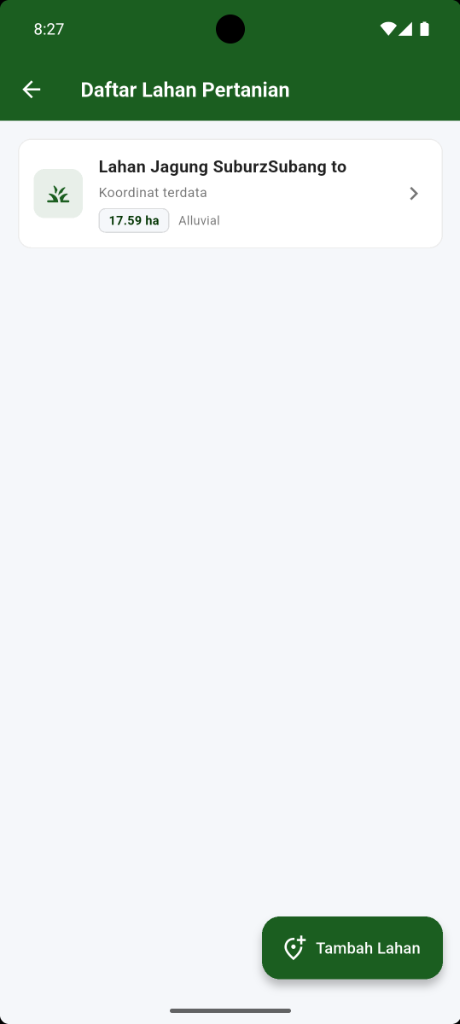 |
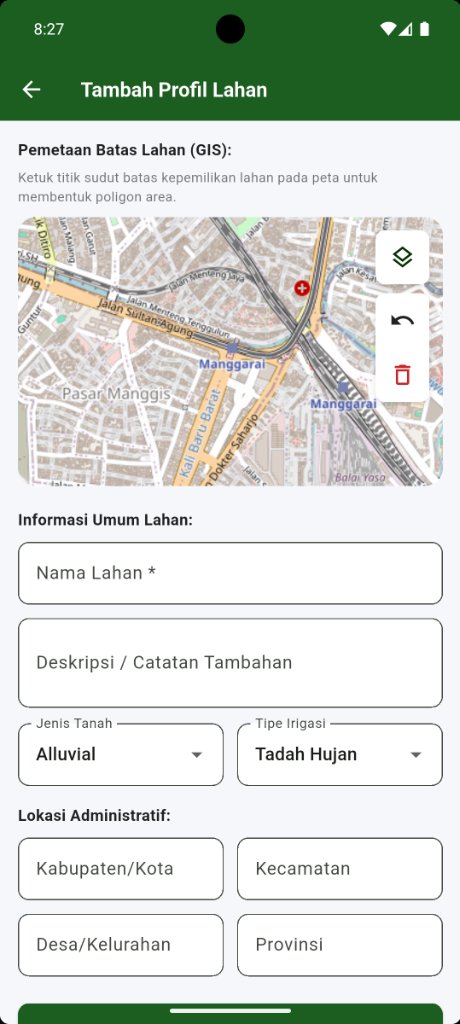 |
| Gambar 21.1: Daftar Lahan Pertanian Terdaftar, Badge Luas Hektar, dan Tombol FAB Tambah Lahan. | Gambar 21.2: Formulir Tambah Profil Lahan (Peta GIS Interaktif, Nama, Tipe Tanah & Lokasi). |
| Pemetaan Poligon Citra Satelit (ESRI) | Halaman Detail & Pratinjau Lahan |
|---|---|
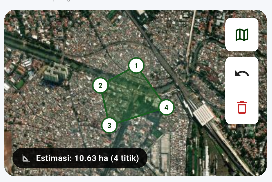 |
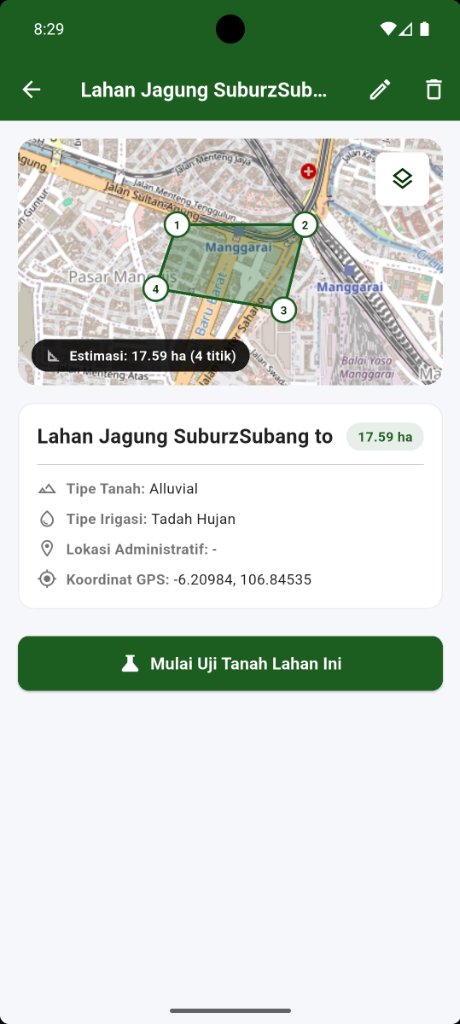 |
| Gambar 21.3: Penggambaran Poligon Batas Lahan via Citra Satelit dengan Penomoran Titik & Hitung Luas. | Gambar 21.4: Detail Profil Lahan, Peta Poligon, Titik Koordinat GPS, dan Tombol Uji Tanah. |
| Modal Konfirmasi Hapus Lahan |
|---|
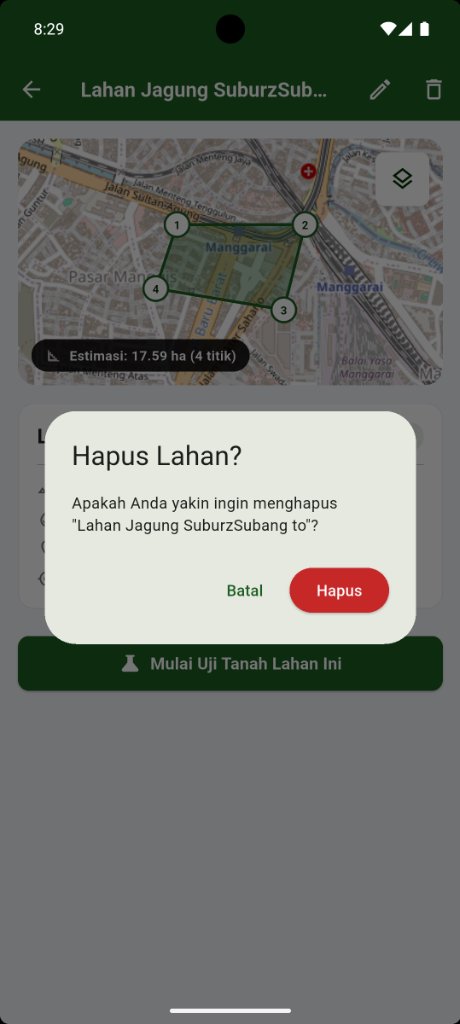 |
| Gambar 21.5: Jendela Dialog Konfirmasi Penghapusan Lahan dengan Opsi Batal / Hapus. |
21.3 Rincian Komponen Halaman Daftar Lahan (FieldListScreen)#
| Komponen Antarmuka | Tipe Elemen | Fungsi & Perilaku Sistem |
|---|---|---|
| Bilah Judul (AppBar) | Teks Header | Menampilkan judul Daftar Lahan Pertanian berlatar hijau tua (#1B5E20) dengan tombol kembali <-. |
| Kartu Lahan (Field Card) | Kontainer Interaktif | Menampilkan ringkasan setiap petak lahan: nama lahan (teks tebal), status lokasi ("Koordinat terdata" atau nama desa/kecamatan), badge luas lahan warna hijau cerah (contoh: 17.59 ha), dan jenis tanah (Alluvial). Mengetuk kartu ini akan mengarahkan pengguna ke Halaman Detail Lahan (FieldDetailScreen). |
| Ikon Lahan | Kontainer Kotak Hijau | Ikon rumput/tunas (Icons.grass_rounded) di sebelah kiri kartu lahan. |
Tombol Mengambang Tambah Lahan (Ikon Tambah Lokasi) |
Floating Action Button (FAB) | Tombol hijau melayang di kanan bawah berlabel Tambah Lahan (Icons.add_location_alt_outlined) untuk mendaftarkan petak kebun/sawah baru. |
| Kondisi Data Kosong (Empty State) | Ilustrasi & Teks | Menampilkan ikon lanskap besar abu-abu (Icons.terrain_outlined) dan panduan pendaftaran jika belum ada lahan yang direkam. |
21.4 Rincian Formulir Tambah/Ubah Profil Lahan (AddEditFieldScreen)#
Formulir ini dibagi menjadi 3 bagian terstruktur:
1. Bagian Pemetaan Batas Lahan (GIS Interactive Map)
- Kanvas Peta Interaktif: Pengguna dapat menggeser (drag/pan) dan memperbesar (zoom) peta menggunakan gestur dua jari.
- Menandai Titik Batas Poligon:
- Cukup ketuk layar peta pada setiap sudut batas pematang atau pagar lahan.
- Setiap titik yang diketuk akan diberi label penomoran berurutan secara otomatis (
1,2,3,4, dst.) berlatar lingkaran putih dengan garis hijau. - Garis poligon berwarna hijau transparan menghubungkan titik-titik tersebut menjadi satu kesatuan bidang tertutup.
- Panel Kontrol Peta (Sisi Kanan Peta):
- Ikon Pengalih Lapisan (Layer Switcher): Beralih antara mode Peta Jalan (OpenStreetMap) dan Citra Satelit Resolusi Tinggi (ESRI ArcGIS World Imagery).
- Ikon Batalkan Titik (Undo): Menghapus titik sudut poligon yang terakhir ditandai tanpa menghapus titik sebelumnya.
- Ikon Hapus Poligon (Trash Bin Merah): Mengosongkan seluruh titik poligon untuk menggambar ulang dari awal.
- Badge Indikator Estimasi Luas Real-Time:
- Terletak melayang di bagian bawah peta:
Estimasi: 10.63 ha (4 titik). - Dihitung secara matematis melalui formula Shoelace Geodesic WGS84 (
PolygonGeoUtils.calculatePolygonAreaHectares()).
- Terletak melayang di bagian bawah peta:
2. Bagian Informasi Umum Lahan
| Label Kolom | Status | Tipe Input / Pilihan | Aturan Validasi (Validation Rules) |
|---|---|---|---|
| Nama Lahan * | Wajib (*) |
Teks Bebas | Wajib diisi (tidak boleh kosong). Contoh: Lahan Jagung Subur Subang. |
| Deskripsi / Catatan Tambahan | Opsional | Area Teks Multibaris | Catatan operasional khusus, riwayat pemupukan, atau batas kepemilikan. |
| Jenis Tanah | Wajib | Dropdown (7 Pilihan) | Pilihan baku agronomis: Alluvial (bawaan), Andosol, Latosol, Grumosol, Regosol, Podsolik, atau Lainnya. |
| Tipe Irigasi | Wajib | Dropdown (4 Pilihan) | Pilihan sistem pengairan: Tadah Hujan (bawaan), Irigasi Teknis, Irigasi Tetes, atau Sprinkler. |
3. Bagian Lokasi Administratif
Terdiri dari 4 kolom teks untuk pencatatan wilayah geografis:
- Kabupaten/Kota (contoh: Subang)
- Kecamatan (contoh: Cisalak)
- Desa/Kelurahan (contoh: Darmaga)
- Provinsi (contoh: Jawa Barat)
21.5 Rincian Halaman Detail Lahan (FieldDetailScreen)#
Halaman ini menyajikan pratinjau komprehensif dari petak lahan yang telah disimpan (Gambar 21.4):
- Pratinjau Peta Spasial (Map Preview): Menampilkan poligon batas lahan dengan titik sudut bernomor, indikator luas hektar (
Estimasi: 17.59 ha (4 titik)), dan tombol pengalih lapisan jalan/satelit. - Kartu Rincian Profil:
- Nama lahan dengan badge luas hijau (
17.59 ha). - Tipe Tanah:
Alluvial. - Tipe Irigasi:
Tadah Hujan. - Lokasi Administratif: Rincian desa/kecamatan/kabupaten.
- Titik Koordinat GPS: Pusat centroid poligon (contoh:
-6.20984, 106.84535).
- Nama lahan dengan badge luas hijau (
- Aksi Bilah Atas (AppBar Actions):
- Ikon Pensil (
Icons.edit_outlined): Membuka kembali formulir untuk menyunting nama, memperbarui titik poligon, atau mengubah data irigasi. - Ikon Tempat Sampah (
Icons.delete_outline): Memunculkan jendela dialog konfirmasiHapus Lahan?(Gambar 21.5) dengan opsi tombolBatal(hijau) atauHapus(merah).
- Ikon Pensil (
- Tombol Aksi Utama:
Mulai Uji Tanah Lahan Ini(Ikon Tabung Uji):- Terletak di bagian bawah layar berlatar hijau tua (
AppColors.primary). - Secara otomatis menyetel lahan ini sebagai Lahan Aktif pada
FieldProvider, lalu membuka layar Uji Kesehatan Tanah (SoilMeasurementScreen) dengan konteks lahan yang sudah terikat secara otomatis.
- Terletak di bagian bawah layar berlatar hijau tua (
21.6 Alur Kerja Operasional Pendaftaran & Pengukuran Lahan#
flowchart TD
    A[Buka Modul 'Data Lahan'] --> B[Tampilan 'Daftar Lahan Pertanian']
    B --> C[Tekan Tombol FAB '+ Tambah Lahan']
    C --> D[Buka 'Tambah Profil Lahan']
    D --> E[Gunakan Pengalih Lapisan ke Mode Citra Satelit]
    E --> F[Ketuk Titik-Titik Batas Pematang di Peta]
    F --> G[Sistem Otomatis Menghitung Luas Hektar via Geodesic]
    G --> H[Isi Nama Lahan, Jenis Tanah & Tipe Irigasi]
    H --> I[Tekan 'Simpan Profil Lahan']
    I --> J[Tersimpan di SQLite Lokal & Sinkron ke Server API]
    J --> K[Buka Halaman Detail Lahan]
    K --> L[Tekan Tombol 'Mulai Uji Tanah Lahan Ini']
    L --> M[Masuk ke Layar Uji Sensor dengan Konteks Lahan Terpilih]
21.7 Panduan Penanganan Masalah & Tips Lapangan GIS#
| Kendala / Pertanyaan | Penyebab Teknis | Solusi Operasional Lapangan |
|---|---|---|
| Peta tidak menampilkan citra satelit atau ubin (tiles) kosong putih. | Sinyal internet seluler tidak stabil saat mengunduh citra satelit ArcGIS dari server daring. | Alihkan lapisan ke mode Peta Jalan (OpenStreetMap) yang lebih hemat data, atau hubungkan ke sinyal Wi-Fi di posko sebelum berangkat ke petak sawah. |
| Bentuk poligon saling silang (twisted polygon). | Titik sudut ditandai secara acak melintang, bukan memutar searah jarum jam atau berlawanan jarum jam. | Gunakan tombol Undo (Panah Melengkung) untuk membatalkan titik terakhir, atau tekan tombol Hapus (Tong Sampah) dan tandai titik secara berurutan mengelilingi batas petak sawah. |
| Perhitungan luas hektar bernilai 0 ha. | Jumlah titik sudut yang ditandai kurang dari 3 titik (belum membentuk bidang datar 2 dimensi). | Tambahkan minimal 3 titik sudut untuk membentuk segitiga tertutup atau 4 titik untuk bidang persegi/trapesium. |
| Ingin mengganti lahan yang sedang diuji pada beranda. | Lahan aktif masih menunjuk ke petak sawah sebelumnya. | Buka menu Data Lahan, pilih lahan yang dikehendaki, lalu tekan tombol hijau "Mulai Uji Tanah Lahan Ini". Lahan otomatis terpilih sebagai Lahan Utama di Beranda. |
22. Modul Aplikasi Mobile: Rekomendasi Komoditas Tanaman & Kalkulator Pupuk Presisi (Crop Matching & Fertilizer Dosage)#
22.1 Tujuan & Navigasi Akses Modul Rekomendasi Tanaman#
Modul Rekomendasi Tanaman & Kalkulator Pupuk Presisi pada aplikasi mobile (SATRIA TANI) berfungsi menganalisis kesesuaian agronomis lahan terhadap 67 komoditas pertanian unggulan Indonesia (assets/data/crops_database.json) berdasarkan data uji tanah aktual (pH, N, P, K, kelembaban, suhu, dan EC). Sistem kemudian menyajikan peringkat 10 komoditas paling adaptif serta menghitung dosis rekomendasi pemupukan anorganik (Urea, SP-36, KCl), ameliorasi kapur dolomit, dan bahan organik secara presisi sesuai estimasi luas petak lahan dalam satuan hektar.
- Jalur Akses Antarmuka:
- Dari Dasbor Beranda: Ketuk kartu pintasan
Rekomendasi(Analisis Pupuk) pada bilah Aksi Cepat (Quick Action Bar). - Dari Layar Pengujian Sensor (
SoilMeasurementScreen): Ketuk tombol aksiRekomendasi Tanamansesaat setelah pembacaan sensor tanah berhasil dilakukan atau disimpan. - Dari Lembar Riwayat Pengujian (
MeasurementDetailScreen/MeasurementAiDetailScreen): Ketuk tautan rekomendasi komoditas pada ringkasan hasil pengukuran.
- Dari Dasbor Beranda: Ketuk kartu pintasan
- Nama Berkas Kode Sumber:
- Layar Rekomendasi:
lib/features/crop_recommendation/screens/crop_recommendation_screen.dart - Kartu Komoditas:
lib/features/crop_recommendation/widgets/crop_recommendation_card.dart - Lembar Dosis Pupuk:
lib/features/crop_recommendation/widgets/fertilizer_dosage_sheet.dart - Engine Pencocokan Agronomi:
lib/features/crop_recommendation/services/crop_matcher_engine.dart - Kalkulator Pupuk Presisi:
lib/features/crop_recommendation/services/fertilizer_calculator.dart - Penyedia State (Provider):
CropRecommendationProvider(lib/features/crop_recommendation/providers/crop_recommendation_provider.dart)
- Layar Rekomendasi:
- Endpoint API Backend Terkait:
POST /api/v1/crop/recommend: Komputasi rekomendasi komoditas cerdas dari cloud server.POST /api/v1/crop/validate: Validasi kelayakan dan faktor pembatas untuk satu jenis komoditas spesifik.GET /api/v1/crops: Sinkronisasi katalog standar agronomis tanaman budidaya.
22.2 Tangkapan Layar Antarmuka Rekomendasi & Dosis Pupuk#
| Peringkat Rekomendasi Komoditas Teratas | Panduan Pemupukan Presisi (Bottom Sheet) |
|---|---|
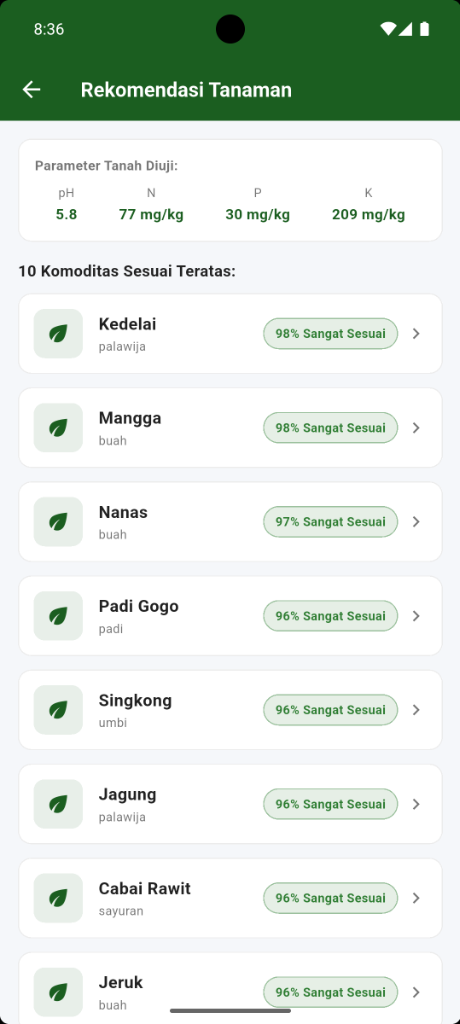 |
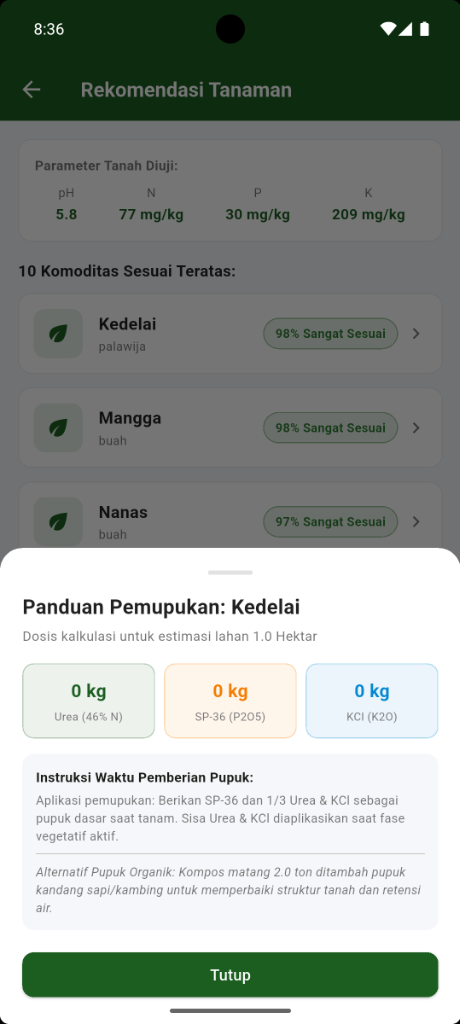 |
| Gambar 22.1: Layar Rekomendasi Tanaman dengan Ringkasan Parameter Tanah Diuji dan Peringkat Komoditas Teratas. | Gambar 22.2: Lembar Modal Bawah (Bottom Sheet) Panduan Dosis Pemupukan Presisi untuk Estimasi Luas Lahan. |
22.3 Rincian Parameter Tanah Diuji & Klasifikasi 10 Komoditas Teratas#
Antarmuka Rekomendasi Tanaman (Gambar 22.1) menyajikan dua bagian informasi utama:
1. Kartu Ringkasan Parameter Tanah Diuji
Terletak di bagian paling atas dengan latar putih berbingkai halus (AppColors.surface), menampilkan 4 nilai hara esensial yang menjadi variabel penentu:
- pH: Derajat keasaman tanah (pada tangkapan layar:
5.8). - N (Nitrogen): Ketersediaan nitrogen siap serap (pada tangkapan layar:
77 mg/kg). - P (Fosfor): Ketersediaan fosfat tanah (pada tangkapan layar:
30 mg/kg). - K (Kalium): Ketersediaan ion kalium tanah (pada tangkapan layar:
209 mg/kg).
2. Daftar Peringkat 10 Komoditas Sesuai Teratas
Setiap komoditas disajikan dalam bentuk kartu interaktif (CropRecommendationCard) dengan komponen:
- Ikon Komoditas: Simbol daun hijau lembut di sisi kiri kartu.
- Nama Tanaman & Kategori Budidaya:
- Nama komoditas utama (contoh: Kedelai, Mangga, Nanas, Padi Gogo, Singkong, Jagung, Cabai Rawit, Jeruk).
- Label klasifikasi agronomis di bawah nama tanaman:
palawija,buah,padi,umbi,sayuran, atauperkebunan.
- Badge Skor Kesesuaian (Suitability Score):
- Hijau Optimal (
#2E7D32/AppColors.success): Skor 85% – 100% (Sangat Sesuai). Menandakan seluruh parameter tanah berada di dalam zona toleransi optimum komoditas. - Oranye Waspada (
#F57C00/AppColors.warning): Skor 65% – 84% (Sesuai Bersyarat). Menandakan tanaman dapat tumbuh dengan baik namun memerlukan tindakan pemupukan atau penyesuaian pH. - Merah Kritis (
#C62828/AppColors.error): Skor < 65% (Kurang Sesuai). Menandakan tanah memiliki faktor pembatas tajam yang menghambat pertumbuhan normal.
- Hijau Optimal (
- Aksi Ketuk (Tap Action): Mengetuk kartu komoditas mana pun akan membuka lembar modal bawah (modal bottom sheet) Panduan Pemupukan Presisi.
22.4 Rincian Lembar Panduan Pemupukan Presisi (Fertilizer Dosage Sheet)#
Lembar panduan pemupukan (Gambar 22.2) menyajikan rincian takaran pupuk yang dikalkulasi khusus untuk komoditas terpilih:
| Komponen Antarmuka | Tampilan pada Layar | Deskripsi & Aturan Fungsional |
|---|---|---|
| Gagang Geser (Drag Handle) | Garis abu-abu di bagian atas | Indikator visual modal sheet; dapat digeser ke bawah untuk menutup lembar panduan. |
| Judul & Komoditas | Panduan Pemupukan: Kedelai |
Menampilkan nama tanaman yang sedang dievaluasi kebutuhan nutrisinya. |
| Subtitel Luas Lahan | Dosis kalkulasi untuk estimasi lahan 1.0 Hektar |
Menampilkan luas lahan referensi pengali dosis. Nilai diambil secara otomatis dari profil lahan aktif (atau default 1.0 ha jika tanpa profil lahan). |
| Kartu Dosis Urea | Kotak Hijau Muda: 0 kg (Urea 46% N) |
Takaran kebutuhan pupuk nitrogen tunggal per luas petak lahan yang dievaluasi. |
| Kartu Dosis SP-36 | Kotak Oranye Muda: 0 kg (SP-36 P2O5) |
Takaran kebutuhan pupuk fosfat tunggal per luas petak lahan yang dievaluasi. |
| Kartu Dosis KCl | Kotak Biru Muda: 0 kg (KCl K2O) |
Takaran kebutuhan pupuk kalium klorida tunggal per luas petak lahan yang dievaluasi. |
| Peringatan Ameliorasi Kapur | Banner Oranye (Conditional) | Tampil otomatis apabila $\text{pH tanah} < \text{pH target minimal}$ dengan selisih $\ge 0.2$ unit. Menyebutkan estimasi kebutuhan kapur dolomit ($\text{CaCO}_3 + \text{MgCO}_3$) dalam kilogram. |
| Instruksi Waktu Pemberian Pupuk | Kartu Abu-abu Muda (Application Timing) | Memuat panduan aplikasi: Berikan SP-36 dan 1/3 Urea & KCl sebagai pupuk dasar saat tanam, dan sisa 2/3 Urea & KCl saat fase vegetatif aktif. |
| Alternatif Pupuk Organik | Teks Miring (Organic Amendment) | Panduan pembenah tanah: Kompos matang 2.0 ton/ha ditambah pupuk kandang sapi/kambing untuk memulihkan kapasitas retensi air dan mikroba tanah. |
Tombol Tutup |
Tombol Hijau Penuh (AppColors.primary) |
Menutup lembar modal dan kembali ke daftar peringkat rekomendasi. |
22.5 Formula Perhitungan Dosis & Waktu Aplikasi Pemupukan#
1. Algoritma Pembobotan Kesesuaian Lahan (CropMatcherEngine)
Sistem menghitung kecocokan komoditas menggunakan formula pembobotan agronomis multi-variabel:
$$\text{Skor Dasar} = \left( 0.30 \cdot S_{\text{pH}} + 0.15 \cdot S_{\text{N}} + 0.15 \cdot S_{\text{P}} + 0.10 \cdot S_{\text{K}} + 0.20 \cdot S_{\text{Lembab}} + 0.05 \cdot S_{\text{Suhu}} + 0.05 \cdot S_{\text{EC}} \right) \times 100%$$
- Penerapan Hukum Minimum Liebig (Liebig's Law of the Minimum): Apabila salah satu faktor vital (pH atau kelembaban tanah) bernilai $0$ (berada di luar rentang hidup toleransi tanaman), maka nilai skor akhir dikenakan faktor pembatas (bottleneck multiplier) sebesar $0.5$ ($50%$), sehingga nilai komoditas tidak terselamatkan semu oleh unsur hara lain yang melimpah.
2. Formula Kalkulasi Kebutuhan Pupuk Presisi (FertilizerCalculator)
Dosis pupuk dihitung murni berdasarkan defisit hara antara ambang batas kebutuhan fisiologis minimal komoditas target terhadap status hara riil tanah:
$$\text{Defisit N} = \max\left(0, N_{\text{target}} - N_{\text{aktual}}\right) \implies \text{Dosis Urea (kg)} = \left(\frac{\text{Defisit N}}{0.46}\right) \times \text{Luas (ha)}$$
$$\text{Defisit P} = \max\left(0, P_{\text{target}} - P_{\text{aktual}}\right) \implies \text{Dosis SP-36 (kg)} = \left(\frac{\text{Defisit P}}{0.36}\right) \times \text{Luas (ha)}$$
$$\text{Defisit K} = \max\left(0, K_{\text{target}} - K_{\text{aktual}}\right) \implies \text{Dosis KCl (kg)} = \left(\frac{\text{Defisit K}}{0.60}\right) \times \text{Luas (ha)}$$
$$\text{Kebutuhan Dolomit (kg)} = \max\left(0, \text{pH}{\text{target}} - \text{pH}{\text{aktual}}\right) \times 1500 \times \text{Luas (ha)} \quad (\text{aktif jika } \Delta\text{pH} \ge 0.2)$$
$$\text{Kebutuhan Kompos (ton)} = 2.0 \times \text{Luas (ha)}$$
22.6 Alur Kerja Operasional Rekomendasi Tanaman & Dosis Pupuk#
flowchart TD
    A[Pengujian Sensor Tanah Selesai / Buka Menu Rekomendasi] --> B[Sistem Membaca Parameter: pH, N, P, K, Lembab, Suhu, EC]
    B --> C[CropMatcherEngine Membandingkan dengan 67 Komoditas crops_database.json]
    C --> D[Penerapan Pembobotan Agronomi & Hukum Minimum Liebig]
    D --> E[Penyusunan Peringkat 10 Komoditas Teratas & Badge Kesesuaian]
    E --> F[Pengguna Memilih Salah Satu Komoditas Contoh: Kedelai]
    F --> G[Sistem Mengambil Luas Lahan Aktif Contoh: 1.0 Hektar]
    G --> H[FertilizerCalculator Menghitung Defisit Hara N-P-K & pH]
    H --> I{Apakah Ada Defisit Hara?}
    I -- Tidak (Hara Cukup/Tinggi) --> J[Dosis Pupuk Kimia Ditampilkan 0 kg]
    I -- Ya (Terjadi Defisit) --> K[Kalkulasi Dosis Pupuk: Urea 46%, SP-36, KCl]
    J --> L[Tampilkan Rekomendasi Amandemen Kompos Organik 2.0 ton/ha]
    K --> L
    L --> M[Pengguna Menutup Lembar / Menerapkan Panduan di Lahan]
22.7 Panduan Interpretasi Dosis Nol (0 kg) & Manajemen Defisit Hara#
| Pertanyaan / Situasi Lapangan | Analisis Teknis Sistem | Rekomendasi Praktis Agronomis |
|---|---|---|
Mengapa dosis Urea, SP-36, dan KCl bernilai 0 kg pada rekomendasi Kedelai? |
Kandungan hara riil tanah pada hasil uji ($\text{N}=77\text{ mg/kg}$, $\text{P}=30\text{ mg/kg}$, $\text{K}=209\text{ mg/kg}$) sudah melebihi ambang batas kebutuhan minimum tanaman kedelai ($N_{\min}=40$, $P_{\min}=20$, $K_{\min}=60$). Dengan demikian, defisit hara bernilai $0$. | Petani tidak perlu membeli dan menaburkan pupuk kimia tambahan. Menaburkan pupuk anorganik saat hara sudah melimpah justru berisiko menimbulkan fertilizer burn (keracunan hara), pencucian nitrat, dan pemborosan biaya produksi. |
| Kapan pupuk anorganik kembali dibutuhkan? | Saat musim tanam berikutnya setelah komoditas menyerap nutrisi tanah atau ketika uji sensor berkala menunjukkan nilai N, P, atau K turun di bawah ambang target. | Lakukan uji sensor tanah berkala setiap menjelang fase pemupukan susulan (top-dressing) atau pascapanen. |
| Apakah lahan tetap memerlukan pemupukan organik jika dosis kimia 0 kg? | Ya. Walaupun hara anorganik melimpah, struktur agregat tanah, kapasitas tukar kation (KTK), dan populasi mikroba tanah tetap membutuhkan karbon organik. | Aplikasikan kompos matang sebanyak 2.0 ton per hektar saat pengolahan tanah awal untuk menjaga kegemburan tanah jangka panjang. |
| Kapan peringatan kapur dolomit akan muncul? | Peringatan dolomit akan muncul otomatis apabila derajat keasaman tanah (pH) lebih rendah $\ge 0.2$ unit dibandingkan batas toleransi minimum tanaman sasaran. | Taburkan kapur pertanian dolomit secara merata 2 hingga 4 minggu sebelum penanaman benih agar reaksi netralisasi tanah berlangsung optimal. |
23. Modul Aplikasi Mobile: Asisten AI & Konsultasi Agronomi Cerdas (AI Soil Health Diagnosis & Grounded Chatbot)#
23.1 Tujuan & Navigasi Akses Modul AI Mobile#
Modul Asisten AI & Konsultasi Agronomi Cerdas pada aplikasi mobile (SATRIA TANI) mentransformasi data mentah hasil uji sensor tanah 9-parameter menjadi narasi diagnosis agronomi komprehensif, strategi pemupukan berimbang berbasis Hukum Minimum Liebig, analisis mikroklimat/irigasi, SOP kecepatan angin untuk penyemprotan foliar, evaluasi kesesuaian varietas komoditas terbaik, serta ruang interaksi tanya-jawab (Chatbot Agronomi) yang ter-grounding langsung pada status hara aktual di petak sawah pengguna.
- Jalur Akses Antarmuka:
- Dari Layar Pengujian Sensor (
SoilMeasurementScreen): Ketuk tombol aksi hijauAnalisis AIsesaat setelah pembacaan sensor tanah selesai disimpan. - Dari Lembar Riwayat Pengujian (
MeasurementDetailScreen): Ketuk kartu sorotan AI atau tombolLihat Analisa Cerdas. - Dari Layar Laporan Diagnosis AI (
MeasurementAiDetailScreen): Ketuk tombol bilah bawah hijauKonsultasi Chat dengan Ahli AIuntuk langsung membuka ruang konsultasi interaktif.
- Dari Layar Pengujian Sensor (
- Nama Berkas Kode Sumber Terkait:
- Layar Laporan Diagnosis AI:
lib/features/crop_recommendation/screens/measurement_ai_detail_screen.dart - Layar Ruang Obrolan Agronomi:
lib/features/crop_recommendation/screens/agronomy_chat_screen.dart - Layanan Komputasi AI Diagnosis:
lib/features/crop_recommendation/services/ai_analysis_service.dart - Layanan Chatbot Ter-grounding:
lib/features/crop_recommendation/services/agronomy_chat_service.dart - Model Entitas Laporan AI:
lib/features/crop_recommendation/models/ai_analysis_report.dart - Model Entitas Pesan Obrolan:
lib/features/crop_recommendation/models/chat_message_model.dart - Repositori Lokal SQLite:
lib/features/crop_recommendation/data/ai_result_local_repository.dart
- Layar Laporan Diagnosis AI:
- Endpoint API Backend Terkait:
POST /api/v1/farming/qa: Konsultasi cerdas Q&A agronomi berbasis cloud dengan pengiriman konteks NPK, pH, Suhu, Kelembaban, dan EC.POST /api/v1/crop/recommend: Analisis kesesuaian komoditas dan varietas acuan.
23.2 Tangkapan Layar Antarmuka Laporan Diagnosis AI & Chatbot Agronomi#
| Parameter Nutrisi & Kimia Tanah | Lokasi Pengukuran & Geotag Peta |
|---|---|
 |
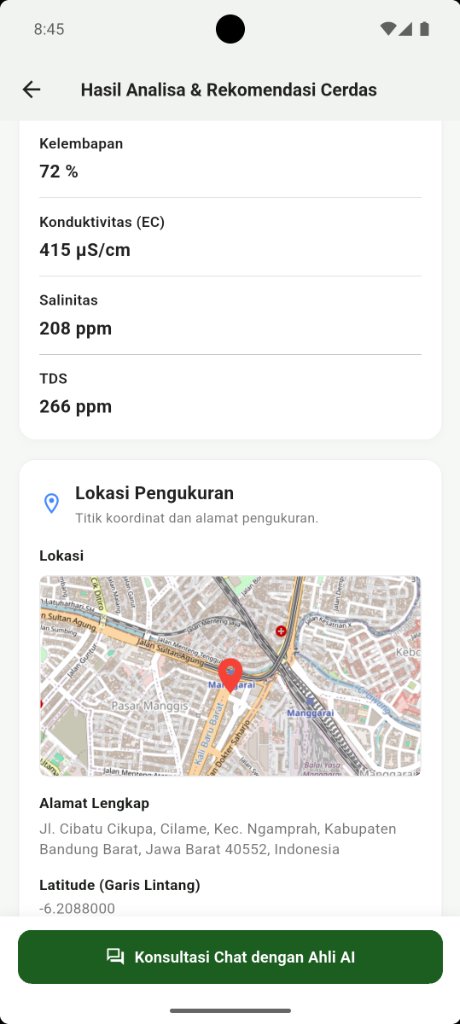 |
| Gambar 23.1: Metrik Nutrisi & Kimia Tanah (NPK, pH) serta Kondisi Fisik Lingkungan (Suhu, Lembap, EC, Salinitas). | Gambar 23.2: Kanvas Peta Titik Koordinat GPS dan Alamat Lengkap Lokasi Sampel Tanah. |
| Metadata Pengujian & Surveyor | Diagnosa Kesehatan Tanah & Hara Makro |
|---|---|
 |
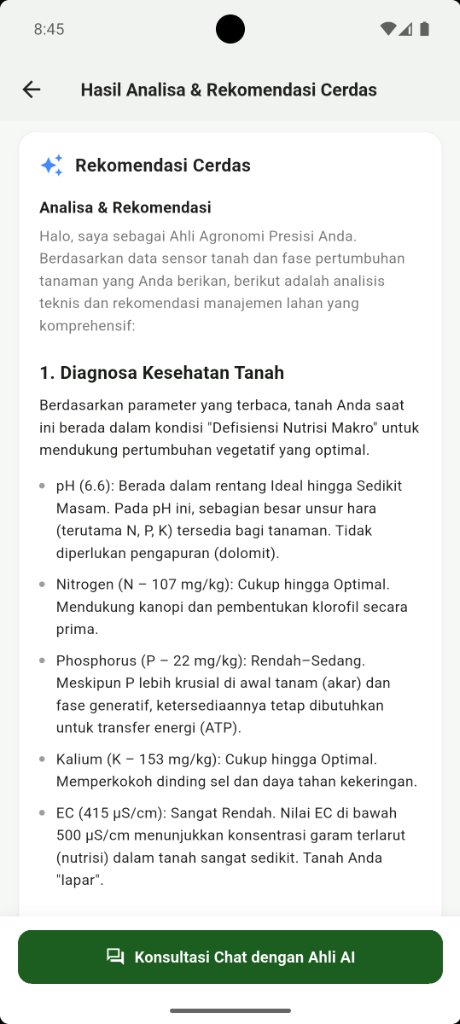 |
| Gambar 23.3: Koordinat Garis Bujur dan Metadata Surveyor Pemilik Sampel Tanah. | Gambar 23.4: Kartu Rekomendasi Cerdas - Diagnosa Kesehatan Tanah & Evaluasi Parameter NPK, pH, EC. |
| Strategi Pemupukan Presisi & Mikroklimat | SOP Kecepatan Angin & Kesimpulan Ahli |
|---|---|
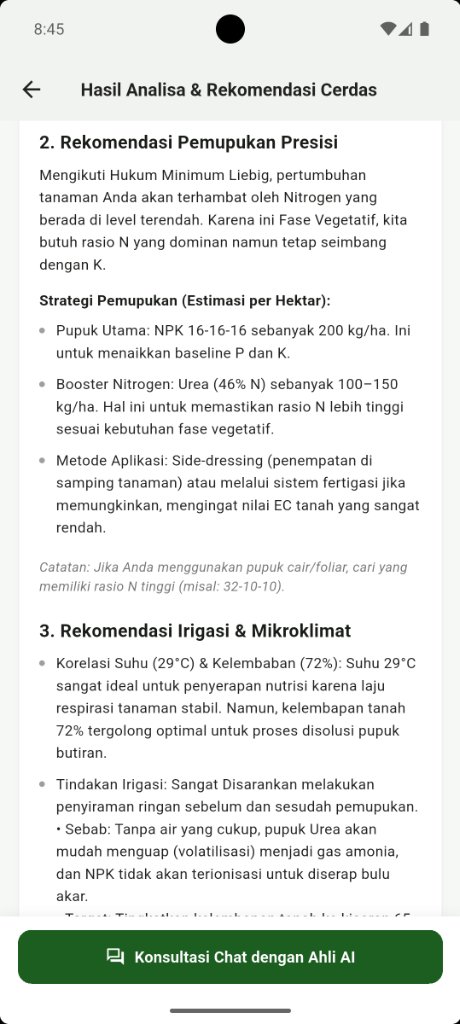 |
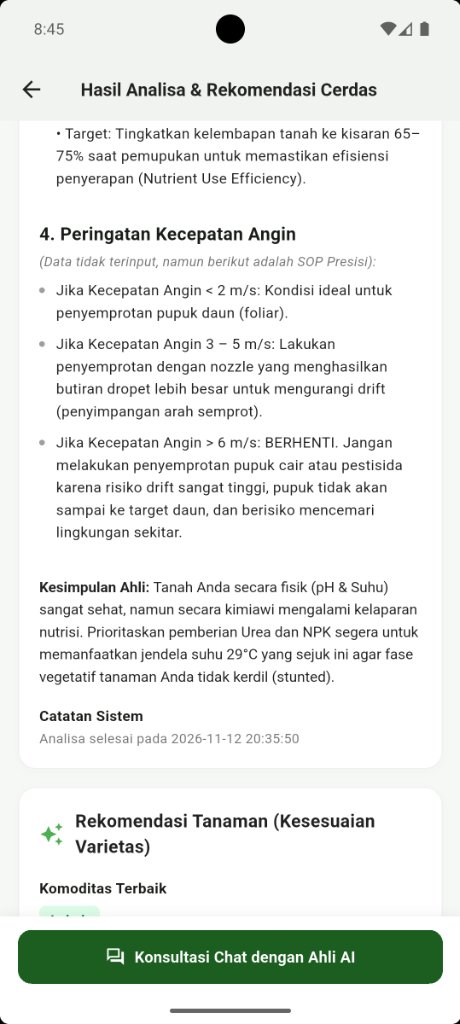 |
| Gambar 23.5: Rekomendasi Pemupukan Presisi (Hukum Liebig, NPK 16-16-16, Booster Urea) & Korelasi Irigasi. | Gambar 23.6: SOP Batas Kecepatan Angin Penyemprotan Foliar & Kesimpulan Ahli Agronomi. |
| Kesesuaian Varietas Komoditas Tanaman | Sesi Konsultasi Chatbot Ahli Agronomi AI |
|---|---|
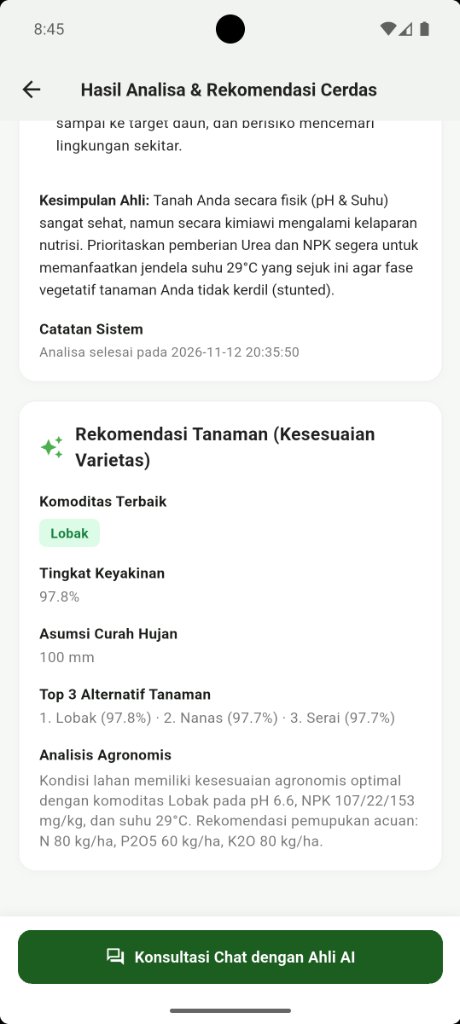 |
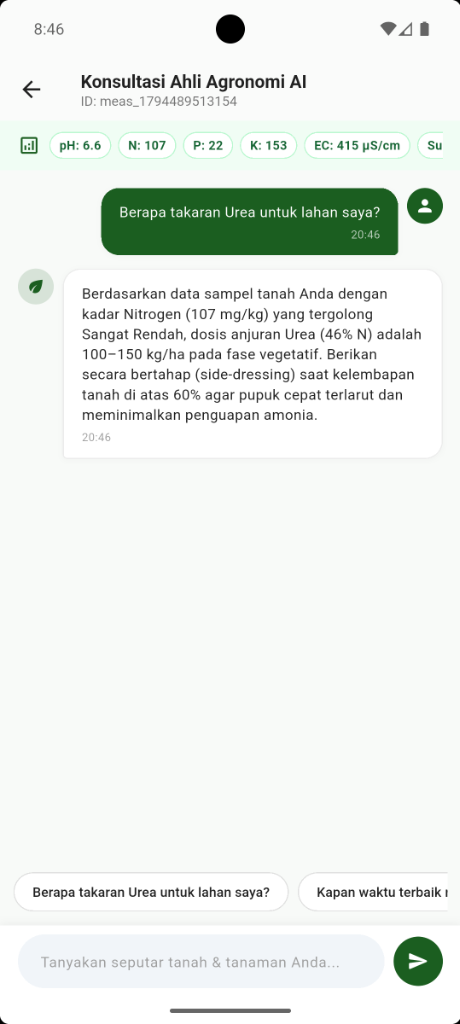 |
| Gambar 23.7: Rekomendasi Varietas Komoditas Terbaik (Lobak 97.8%) & Analisis Agronomis Acuan Pemupukan. | Gambar 23.8: Antarmuka Ruang Chat Konsultasi AI Ter-grounding Parameter Tanah Aktual (Bilah Chip NPK). |
23.3 Rincian Parameter Fisik, Kimiawi, Geospasial, & Metadata Sampel#
Layar Hasil Analisa & Rekomendasi Cerdas (MeasurementAiDetailScreen) menyajikan empat kelompok kartu awal sebagai fondasi data diagnostik (Gambar 23.1 s/d 23.3):
1. Kartu Nutrisi & Kimia Tanah
- Nitrogen (N): Nilai terukur
107 mg/kg(Kandungan hara makro utama untuk pertumbuhan vegetatif daun dan batang). - Fosfor (P): Nilai terukur
22 mg/kg(Kandungan fosfat untuk perakaran dan sintesis energi ATP). - Kalium (K): Nilai terukur
153 mg/kg(Kandungan ion kalium untuk integritas dinding sel dan translokasi fotosintat). - pH Tanah: Nilai terukur
6.6(Derajat keasaman netral-optimal; tidak memerlukan pengapuran dolomit).
2. Kartu Kondisi Fisik & Lingkungan
- Suhu Tanah:
29 °C(Suhu hangat ideal untuk respirasi akar dan aktivitas mikroorganisme rizosfer). - Kelembapan:
72 %(Kadar air tanah optimal untuk melarutkan pupuk butiran/granul). - Konduktivitas (EC):
415 µS/cm(Indikator konsentrasi garam terlarut; nilai di bawah $500\text{ }\mu\text{S/cm}$ menunjukkan ketersediaan garam hara masih sangat rendah atau "tanah lapar"). - Salinitas:
208 ppm(Tergolong sangat aman, bebas dari salinitas garam beracun). - TDS (Total Dissolved Solids):
266 ppm(Total padatan terlarut pada larutan pori tanah).
3. Kartu Lokasi Pengukuran (Geotag GIS)
- Kanvas Peta Interaktif: Peta berbasis OpenStreetMap dengan pin penanda merah pada titik koordinat GPS pengambilan sampel.
- Alamat Lengkap: Hasil reverse-geocoding spasial otomatis (contoh: Jl. Cibatu Cikupa, Cilame, Kec. Ngamprah, Kabupaten Bandung Barat, Jawa Barat 40552, Indonesia).
- Latitude (Garis Lintang):
-6.2088000. - Longitude (Garis Bujur):
106.8456000.
4. Kartu Keterangan (Metadata Surveyor)
- Name: Nama surveyor atau petani pemilik lahan (ditampilkan dalam badge abu-abu:
sulaiman). - Dibuat Pada: Timestamp pencatatan sampel pertama (
2026-11-12 20:18:33). - Diperbaharui Pada: Timestamp pembaruan data terakhir (
2026-11-12 20:18:33).
23.4 Rincian 4 Pilar Analisis AI (Diagnosa, Pemupukan, Mikroklimat, & Kecepatan Angin)#
Model inferensi agronomi (AiAnalysisService) menyusun narasi diagnostik sistematis yang dibagi menjadi empat pilar teknis (Gambar 23.4 s/d 23.6):
1. Pilar 1: Diagnosa Kesehatan Tanah
Sistem menetapkan status umum: "Defisiensi Nutrisi Makro" untuk mendukung fase pertumbuhan vegetatif optimal.
- pH (6.6): Berada dalam rentang Ideal hingga Sedikit Masam. Pada pH ini, unsur N, P, dan K berada dalam bentuk siap serap bulu akar. Tidak diperlukan pengapuran dolomit.
- Nitrogen (N – 107 mg/kg): Tergolong Cukup hingga Optimal. Menjamin pembentukan klorofil daun yang lebat.
- Phosphorus (P – 22 mg/kg): Tergolong Rendah–Sedang. Diperlukan asupan fosfat untuk transfer energi biologis (ATP).
- Kalium (K – 153 mg/kg): Tergolong Cukup hingga Optimal. Memperkokoh dinding sel dan menjaga turgor terhadap stres kekeringan.
- EC (415 µS/cm): Tergolong Sangat Rendah. Mengonfirmasi bahwa konsentrasi garam nutrisi terlarut dalam pori tanah minim, sehingga tanah siap menerima pemupukan intensif.
2. Pilar 2: Rekomendasi Pemupukan Presisi
Mengacu pada Hukum Minimum Liebig (Liebig's Law of the Minimum), pertumbuhan biomassa tanaman akan dibatasi oleh unsur hara yang berada pada level terendah relatif terhadap kebutuhan komoditas.
- Pupuk Utama: Tebarkan NPK 16-16-16 sebanyak 200 kg/ha untuk mendongkrak baseline fosfor (P) dan kalium (K).
- Booster Nitrogen: Tambahkan pupuk tunggal Urea (46% N) sebanyak 100–150 kg/ha untuk memenuhi kebutuhan vegetatif tunas dan daun baru.
- Metode Aplikasi Lapangan: Gunakan teknik side-dressing (penempatan pupuk di alur samping barisan tanaman) atau injeksi fertigasi tetes mengingat konduktivitas elektrik (EC) tanah tergolong rendah.
- Catatan Pupuk Daun (Foliar): Apabila petani mengaplikasikan pupuk cair semprot, gunakan formula ber-rasio N tinggi (misal: rasio 32-10-10).
3. Pilar 3: Rekomendasi Irigasi & Mikroklimat
- Korelasi Suhu (29 °C) & Kelembaban (72 %): Suhu $29\text{ }^\circ\text{C}$ sangat optimal bagi laju respirasi tanaman, sementara kelembapan $72%$ sangat mendukung proses disolusi butiran pupuk granul ke larutan tanah.
- Tindakan Irigasi Wajib: Sangat disarankan melakukan penyiraman ringan sebelum dan sesudah penebaran pupuk.
- Alasan Agronomis: Tanpa kelembaban memadai, pupuk Urea berisiko tinggi mengalami volatilisasi menjadi gas amonia ($NH_3$) yang menguap ke udara bebas, serta pupuk NPK tidak dapat terionisasi untuk diserap bulu perakaran.
- Target Efisiensi Hara (NUE): Pertahankan kelembapan tanah pada kisaran 65% – 75% saat pemupukan agar Nutrient Use Efficiency mencapai tingkat maksimal.
4. Pilar 4: SOP Peringatan Kecepatan Angin (Wind Speed Warning)
Untuk menjamin keamanan aplikasi semprot pupuk cair dan pestisida:
- Kecepatan Angin < 2 m/s: Kondisi ideal untuk penyemprotan pupuk daun (foliar).
- Kecepatan Angin 3 – 5 m/s: Wajib gunakan nozzle semprot yang menghasilkan butiran droplet lebih besar guna meredam penyimpangan arah kabut semprot (spray drift).
- Kecepatan Angin > 6 m/s: BERHENTI SEGERA. Risiko melayang sangat tinggi, larutan pupuk tidak akan menempel pada daun sasaran, dan berisiko mencemari ekosistem sekitar.
5. Kesimpulan Ahli Agronomi & Catatan Sistem
- Kesimpulan: "Tanah Anda secara fisik (pH & Suhu) sangat sehat, namun secara kimiawi mengalami kelaparan nutrisi. Prioritaskan pemberian Urea dan NPK segera untuk memanfaatkan jendela suhu 29 °C yang sejuk ini agar fase vegetatif tanaman Anda tidak kerdil (stunted)."
- Waktu Komputasi: Tanggal dan jam penyelesaian analisis AI tercatat otomatis (contoh:
Analisa selesai pada 2026-11-12 20:35:50).
23.5 Rincian Kesesuaian Varietas Komoditas Tanaman#
Pada bagian bawah laporan diagnosis, sistem menyajikan kartu Rekomendasi Tanaman (Kesesuaian Varietas) (Gambar 23.7):
- Komoditas Terbaik:
Lobak(Ditandai dengan badge hijau muda#DCFCE7dan teks tebal#15803D). - Tingkat Keyakinan (Confidence Level):
97.8%. - Asumsi Curah Hujan Wilayah:
100 mm. - Top 3 Alternatif Tanaman:
1. Lobak (97.8%)·2. Nanas (97.7%)·3. Serai (97.7%). - Analisis Agronomis Komoditas: "Kondisi lahan memiliki kesesuaian agronomis optimal dengan komoditas Lobak pada pH 6.6, NPK 107/22/153 mg/kg, dan suhu 29 °C. Rekomendasi pemupukan acuan: N 80 kg/ha, P2O5 60 kg/ha, K2O 80 kg/ha."
23.6 Rincian Konsultasi Interaktif Chatbot AI Ter-grounding Parameter Tanah#
Petani dapat menekan tombol hijau mengambang Konsultasi Chat dengan Ahli AI untuk masuk ke antarmuka obrolan cerdas (AgronomyChatScreen) (Gambar 23.8):
1. Bilah Kerip Konteks Tanah (Context Chips Bar)
Terletak di bawah bilah judul, berupa deretan pil hijau muda horizontal yang mengunci (grounding) parameter sensor aktual:
pH: 6.6|N: 107|P: 22|K: 153|EC: 415 µS/cm|Suhu: 29°C|Lembab: 72%- Seluruh respons kecerdasan buatan mengacu secara ketat pada angka-angka sensor ini, bukan sekadar teori umum agronomi.
2. Dialog Percakapan Dinamis (Grounded Chat Bubbles)
- Balon Pesan Pengguna (Hijau Tua, Sisi Kanan): Menampilkan pertanyaan petani (contoh: "Berapa takaran Urea untuk lahan saya?").
- Balon Pesan Asisten Ahli AI (Putih Bersih, Sisi Kiri dengan Ikon Daun):
"Berdasarkan data sampel tanah Anda dengan kadar Nitrogen (107 mg/kg) yang tergolong Sangat Rendah, dosis anjuran Urea (46% N) adalah 100–150 kg/ha pada fase vegetatif. Berikan secara bertahap (side-dressing) saat kelembapan tanah di atas 60% agar pupuk cepat terlarut dan meminimalkan penguapan amonia."
3. Pertanyaan Cepat Sekali Ketuk (Quick Prompt Chips)
Tersedia di atas bilah input teks untuk mempermudah petani di lapangan:
Berapa takaran Urea untuk lahan saya?Kapan waktu terbaik menyiram pupuk?Kenapa daun tanaman menguning?Bagaimana aturan kecepatan angin saat semprot?
4. Mekanisme Ketahanan Offline (Intelligent Fallback Engine)
Layanan AgronomyChatService dirancang dengan arsitektur ketahanan tinggi:
- Jalur Daring (Online Flow): Pertanyaan dikirimkan ke endpoint backend
POST /api/v1/farming/qa. - Jalur Mandiri Luring (Offline Grounded Fallback): Jika perangkat berada di area blank spot tanpa sinyal seluler, sistem secara otomatis mengeksekusi logika penalaran agronomi lokal ter-grounding (
_generateGroundedAnswer()). Petani tetap menerima rekomendasi berbasis data sensor tanahnya tanpa hambatan. - Penyimpanan Riwayat Mandiri: Seluruh percakapan diarsipkan ke database SQLite lokal (
ai_results) sehingga riwayat obrolan tidak hilang saat aplikasi ditutup.
23.7 Alur Kerja Operasional Diagnosis AI & Sesi Tanya Jawab#
flowchart TD
    A[Selesai Uji Sensor / Buka Detail Pengujian] --> B[Ketuk Tombol 'Analisis AI']
    B --> C[AiAnalysisService Membaca Nilai Sensor 9 Parameter]
    C --> D[Cek Cache Laporan Lokal di SQLite]
    D -- Cache Ditemukan --> E[Tampilkan Laporan Diagnosis AI]
    D -- Belum Ada Cache --> F[Komputasi 4 Pilar Agronomi: Diagnosa, Dosis Liebig, Irigasi, Angin]
    F --> G[Simpan Laporan ke Tabel ai_results SQLite]
    G --> E
    E --> H[Petani Membaca Evaluasi & Varietas Terbaik]
    H --> I[Ketuk Tombol Hijau 'Konsultasi Chat dengan Ahli AI']
    I --> J[Buka AgronomyChatScreen dengan Grounding Context Chips]
    J --> K[Petani Memilih Pertanyaan Cepat atau Mengetik Pertanyaan]
    K --> L{Cek Konektivitas Internet}
    L -- Online --> M[Kirim ke POST /api/v1/farming/qa]
    L -- Offline / Timeout --> N[Eksekusi Grounded Fallback Engine Lokal]
    M --> O[Tampilkan Jawaban Spesifik Parameter Tanah Petani]
    N --> O
    O --> P[Simpan Pesan ke Riwayat SQLite chat_qa]
23.8 Panduan Interpretasi Diagnosis & SOP Lapangan#
| Kasus Lapangan | Diagnosa Kecerdasan Buatan | Rekomendasi Solusi & SOP Teknis |
|---|---|---|
| Kadar EC terukur sangat rendah (< 500 µS/cm). | Tanah mengalami "kelaparan nutrisi" akibat minimnya konsentrasi garam terlarut hara esensial. | Segera aplikasikan pupuk dasar NPK 16-16-16 (200 kg/ha) dan urea booster secara merata di alur perakaran. |
| Nilai pH tanah berada pada angka 6.6. | Derajat keasaman tanah tergolong netral-optimum. Seluruh ion hara makro (N, P, K) tersedia bebas. | Jangan tambahkan kapur pertanian dolomit. Penambahan kapur pada tanah netral justru dapat memicu defisiensi hara mikro Fe, Zn, dan Mn. |
| Penyemprotan pupuk daun saat angin kencang (> 6 m/s). | Kecepatan angin melebihi ambang batas toleransi; kabut semprot mengalami spray drift tinggi. | Hentikan penyemprotan seketika. Lanjutkan penyemprotan pada pagi hari (pukul 06:00 – 08:30) saat kecepatan angin tenang (< 2 m/s). |
| Aplikasi pupuk urea pada kondisi tanah kering (< 45%). | Butiran pupuk tidak mengalami disolusi; nitrogen terurai dan menguap menjadi amonia bebas ($NH_3$). | Lakukan penyiraman ringan sebelum dan sesudah penaburan pupuk, atau tunggu hingga kelembapan mencapai rentang 65% – 75%. |
24. Modul Aplikasi Mobile: Pengaturan Sistem, Konfigurasi Sensor Modbus RTU, & Sinkronisasi Cloud Offline-First (System Settings & Offline Sync)#
24.1 Tujuan & Navigasi Akses Modul Pengaturan & Sinkronisasi#
Modul Pengaturan Sistem & Sinkronisasi Cloud pada aplikasi mobile (SATRIA TANI) dirancang untuk memberikan kendali penuh kepada surveyor, teknisi, dan petani dalam mengatur parameter komunikasi tingkat rendah (low-level) probe sensor tanah industri berbasis protokol Modbus RTU RS485 (Baud Rate, Slave ID, Register, Parity, RTS), melakukan kalibrasi matematis faktor korelasi TDS ($TDS = EC \times k$), mengatur interval penyegaran otomatis data telemetri, serta mengelola sinkronisasi data pengukuran lapangan secara mandiri (Offline-First) ke server cloud pusat.
- Jalur Akses Antarmuka:
- Membuka Lembar Pengaturan Sensor & Modbus: Pada Bilah Navigasi Atas (AppHeader), ketuk ikon slider pengaturan (
Icons.tune_rounded) di pojok kanan atas. Lembar modal bawah (modal bottom sheet) Pengaturan akan muncul secara halus. - Memicu Sinkronisasi Data (Tap-to-Sync): Pada Dasbor Beranda, ketuk kartu KPI ketiga bertuliskan
Draft Offline(berlatar oranye dengan label unitKetuk Sync).
- Membuka Lembar Pengaturan Sensor & Modbus: Pada Bilah Navigasi Atas (AppHeader), ketuk ikon slider pengaturan (
- Nama Berkas Kode Sumber Terkait:
- Lembar Pengaturan:
lib/widgets/settings_sheet.dart - Bilah Navigasi Atas:
lib/widgets/app_header.dart - Dasbor Beranda:
lib/screens/home_screen.dart - Penyedia State Pengaturan:
HomeProvider(lib/providers/home_provider.dart) - Layanan Sinkronisasi Cloud:
SyncService(lib/features/sync/services/sync_service.dart) - Penyedia Sinkronisasi:
SyncProvider(lib/features/sync/providers/sync_provider.dart) - Parser Frame Modbus:
lib/core/hardware/modbus_frame.dart&modbus_parser.dart
- Lembar Pengaturan:
- Endpoint API Backend Terkait:
POST /api/v1/measurement/data: Pengunggahan batch data pengukuran offline dengan otentikasi Bearer token dan identifikasiX-Device-Token.GET /api/v1/devices: Pengecekan daftar perangkat keras yang terdaftar atas nama akun pengguna.
24.2 Tangkapan Layar Antarmuka Pengaturan & Sinkronisasi Lapangan#
| Pengaturan Telemetri & Modbus RTU Atas | Parameter Serial Komunikasi Modbus RTU Bawah |
|---|---|
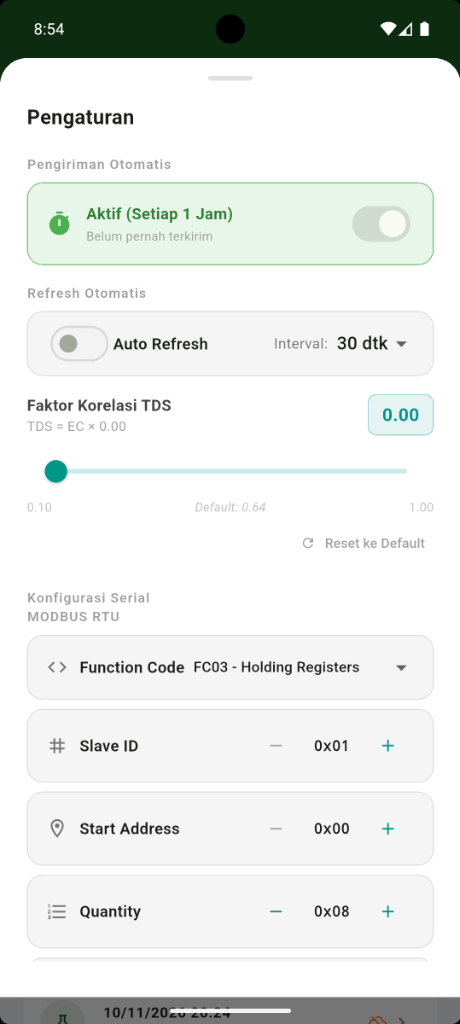 |
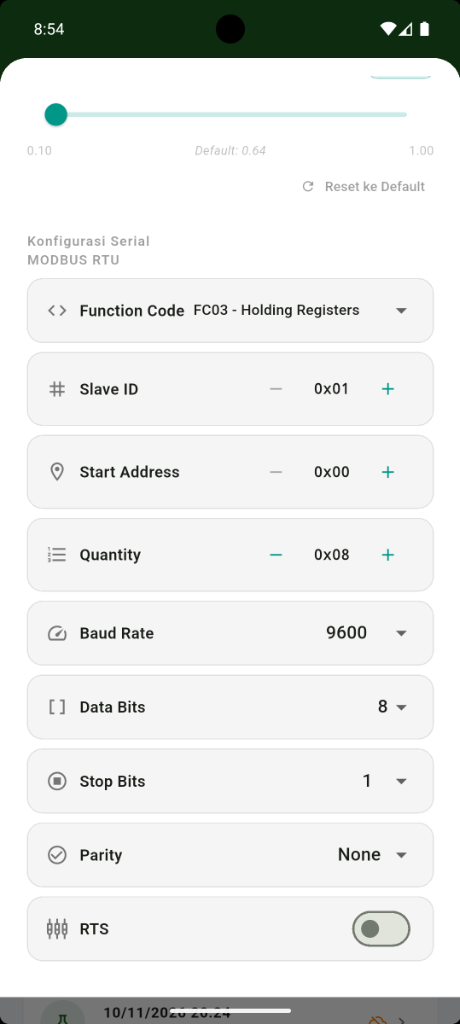 |
| Gambar 24.1: Lembar Modal Bawah Pengaturan (Pengiriman Otomatis 1 Jam, Auto Refresh 30 dtk, Faktor Korelasi TDS, dan Parameter Register Modbus RTU). | Gambar 24.2: Parameter Serial Modbus RTU (Baud Rate 9600, Data Bits 8, Stop Bits 1, Parity None, dan Sakelar RTS). |
| Status Pemicuan Sinkronisasi Offline Beranda (Tap-to-Sync) |
|---|
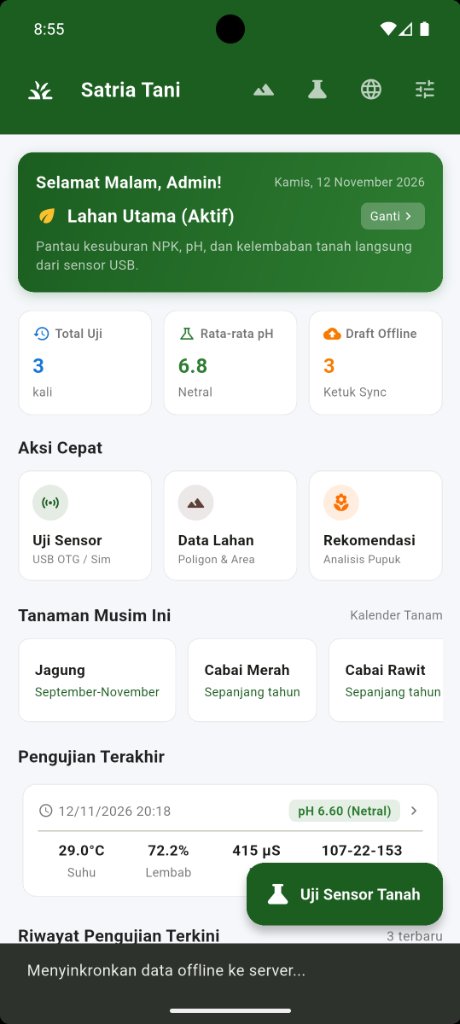 |
| Gambar 24.3: Dasbor Beranda saat Fitur Tap-to-Sync Ditekan dengan Notifikasi SnackBar Aktif "Menyinkronkan data offline ke server...". |
24.3 Rincian Parameter Konfigurasi Sensor Modbus RTU RS485#
Lembar Pengaturan (Gambar 24.1 & 24.2) menyediakan panel konfigurasi terperinci untuk menyesuaikan spesifikasi teknis berbagai tipe probe sensor tanah (7-in-1, 9-in-1, atau NPK-pH khusus):
| Parameter Konfigurasi | Nilai Default / Pilihan | Keterangan Teknis & Fungsi Lapangan |
|---|---|---|
| Function Code | FC03 - Holding Registers |
Kode fungsi Modbus baku untuk membaca register data pengukuran kontinu dari sensor. Mendukung FC03 (Holding Registers) dan FC04 (Input Registers). |
| Slave ID | 0x01 |
Alamat heksadesimal unit perangkat keras sensor di dalam jaringan serial RS485. Dapat disesuaikan dari rentang 1 s/d 247 menggunakan tombol + dan -. |
| Start Address | 0x00 |
Alamat register memori awal yang dibaca oleh mikrokontroler. Nilai default 0x00 merujuk pada register pertama (kelembaban/suhu tanah). |
| Quantity | 0x08 |
Jumlah register yang dibaca dalam satu siklus request frame. Nilai 0x08 (8 register / 16 byte) mencakup seluruh parameter: Kelembaban, Suhu, EC, pH, Nitrogen, Fosfor, Kalium, dan Salinitas/TDS. |
| Baud Rate | 9600 bps |
Kecepatan transmisi bit per detik. Pilihan: 4800, 9600 (standar industri agritech), 19200, 38400, 57600, dan 115200. |
| Data Bits | 8 |
Jumlah bit data per frame transmisi serial. Pilihan baku: 8 bit (atau 7 bit). |
| Stop Bits | 1 |
Jumlah bit penanda akhir frame karakter serial. Pilihan: 1 atau 2. |
| Parity | None |
Metode pendeteksi kesalahan bit paritas serial. Pilihan: None (tanpa paritas), Even (genap), atau Odd (ganjil). |
| RTS (Request To Send) | Nonaktif (Toggle) |
Sakelar pengendali aliran perangkat keras (hardware flow control) pin RTS untuk konverter RS485 half-duplex otomatis. |
[!NOTE] Seluruh kontrol konfigurasi serial dinonaktifkan secara otomatis (disabled) saat probe sensor sedang dalam status terhubung aktif (connected) guna mencegah framing error atau kerusakan data pada jalur komunikasi serial UART.
24.4 Rincian Kalibrasi Faktor Korelasi TDS ($TDS = EC \times k$) & Refresh Otomatis#
1. Formula Kalibrasi TDS Matematis
Probe sensor Modbus mengukur ion terlarut tanah dalam bentuk Konduktivitas Elektrik (Electrical Conductivity / EC). Sistem menghitung estimasi Total Padatan Terlarut (Total Dissolved Solids / TDS) menggunakan formula konversi linier:
$$\text{TDS (ppm)} = \text{EC } (\mu\text{S/cm}) \times k$$
- Nilai Default Acuan: $k = 0.64$ (faktor korelasi standar larutan tanah agronomis KCl/NaCl).
- Slider Kendali Interaktif: Pengguna dapat menggeser slider korelasi dari nilai minimal
0.10hingga maksimal1.00dengan resolusi 90 divisi (presisi 2 desimal). - Badge Nilai Real-Time: Menampilkan nilai faktor terkini dalam kotak berlatar teal (contoh:
0.00pada Gambar 24.1). - Tombol
Reset ke Default: Mengembalikan nilai faktor korelasi seketika ke angka standar laboratorium0.64dengan satu sentuhan.
2. Fitur Refresh Otomatis (Auto Refresh)
- Sakelar Toggle: Mengaktifkan pembacaan sensor berkala saat probe USB/Bluetooth ditancapkan di lahan.
- Pilihan Interval: Pengguna dapat memilih frekuensi pembacaan data:
5 dtk: Pengujian cepat respons dinamis pupuk cair.30 dtk(Default) : Pemantauan kestabilan pembacaan probe tanah.1 mnt: Pemantauan periodik lahan.5 mnt: Penghematan konsumsi daya baterai perangkat bergerak.
3. Pengiriman Otomatis (Auto Send Telemetry)
- Terletak di bagian paling atas:
Aktif (Setiap 1 Jam). - Berfungsi mengunggah pembacaan sensor tanah secara otomatis ke server cloud backend setiap interval 60 menit saat smartphone operator bertindak sebagai gateway telemetri lapangan.
24.5 Rincian Arsitektur Sinkronisasi Offline-First & Fitur Tap-to-Sync#
Aplikasi SATRIA TANI mengimplementasikan paradigma Offline-First Resilience:
[ Sensor Modbus RS485 ] --> [ SQLite Lokal (sync_status=0) ] --(Tap-to-Sync)--> [ Cloud API Laravel (sync_status=1) ]
1. Status Bendera Data (sync_status)
sync_status = 0(Draft Offline): Data pengukuran baru yang disimpan seketika di SQLite lokal ponsel saat berada di pelosok sawah/kebun tanpa jangkauan sinyal internet seluler. Ditandai dengan kartu KPI berlatar oranye (warning) dan ikonIcons.cloud_upload_rounded.sync_status = 1(Tersinkron Cloud): Data yang telah berhasil dikirimkan, diverifikasi oleh server, dan diarsipkan di database pusat. Kartu KPI berubah menjadi hijau (success) dengan ikonIcons.cloud_done_rounded.
2. Mekanisme Operasional Fitur Tap-to-Sync (Gambar 24.3)
- Pemicuan Sentuh (Touch Trigger): Pengguna cukup mengetuk kartu KPI
Draft Offline(yang menunjukkan angka antrean, contoh:3 Ketuk Sync). - Notifikasi SnackBar Proses Berjalan:
- Muncul bilah pesan bawah berwarna gelap:
Menyinkronkan data offline ke server....
- Muncul bilah pesan bawah berwarna gelap:
- Eksekusi Pengiriman Batch (
SyncService):- Layanan mengambil seluruh rekor dengan filter
sync_status = 0dari tabelmeasurements. - Mengirimkan paket payload JSON terstandarisasi ke endpoint
POST /api/v1/measurement/datadengan headerX-Device-Tokendan Bearer token autentikasi.
- Layanan mengambil seluruh rekor dengan filter
- Pembaruan Status & Notifikasi Hasil:
- Sukses: Setelah menerima status
HTTP 200/201, seluruh data yang terkirim diperbarui menjadisync_status = 1, kartu KPI berubah menjadi0 Tersinkron(hijau), dan muncul SnackBar hijau:[Berhasil] X data berhasil disinkronkan ke server!. - Gagal (Jaringan Terputus / Server Sibuk): Jika tidak ada respons jaringan dalam batas waktu 10 detik (timeout), data tetap aman tersimpan di SQLite lokal tanpa ada satu byte pun informasi yang hilang. Sistem menampilkan SnackBar merah:
[Gagal] Gagal menyinkronkan data.
- Sukses: Setelah menerima status
24.6 Alur Kerja Operasional Konfigurasi Sensor & Sinkronisasi Data#
flowchart TD
    A[Buka Bilah Navigasi Atas AppHeader] --> B[Ketuk Ikon Pengaturan Sliders]
    B --> C[Muncul Modal Bottom Sheet Pengaturan]
    C --> D[Sesuaikan Parameter Serial: Slave ID, Baud Rate, Parity]
    D --> E[Atur Faktor Korelasi TDS Slider Default 0.64]
    E --> F[Pilih Interval Auto Refresh Contoh: 30 dtk]
    F --> G[Tutup Lembar & Mulai Uji Sensor di Lahan]
    G --> H[Hasil Uji Tersimpan di SQLite Lokal sync_status=0]
    H --> I[Kartu KPI Beranda Menampilkan 'Draft Offline: X Ketuk Sync']
    I --> J{Apakah Perangkat Terhubung Internet?}
    J -- Belum Ada Sinyal --> K[Data Tetap Aman Tersimpan di SQLite Ponsel]
    J -- Sinyal Tersedia --> L[Ketuk Kartu KPI 'Draft Offline' Tap-to-Sync]
    L --> M[SnackBar Muncul: 'Menyinkronkan data offline ke server...']
    M --> N[SyncService Mengunggah Batch Data ke POST /api/v1/measurement/data]
    N --> O[Server Memvalidasi & Mengembalikan Respon Sukses]
    O --> P[Status Berubah sync_status=1 & KPI Menjadi '0 Tersinkron']
    P --> Q[SnackBar Hijau: '[Berhasil] X data berhasil disinkronkan ke server!']
24.7 Panduan Penanganan Masalah Komunikasi Sensor & Sinkronisasi Gagal#
| Gejala Kendala Lapangan | Akar Penyebab Teknis | Langkah Solusi Lapangan |
|---|---|---|
| Nilai sensor tidak terbaca (Timeout / Data kosong). | Baud Rate atau Slave ID di lembar pengaturan tidak cocok dengan spesifikasi fisik probe sensor RS485. | Buka lembar Pengaturan, periksa spesifikasi bawaan pabrik probe Anda. Pastikan Baud Rate disetel ke 9600, Slave ID ke 0x01, dan Function Code ke FC03. |
| Nilai TDS terhitung bernilai 0 ppm padahal EC tinggi. | Faktor korelasi TDS pada slider bergeser ke posisi paling kiri (0.00 atau 0.10). |
Buka lembar Pengaturan, lalu tekan tombol Reset ke Default agar faktor korelasi kembali ke nilai standar agronomis 0.64. |
| Tombol pengaturan serial terkunci (abu-abu/tidak bisa diubah). | Sensor tanah masih terhubung aktif ke port USB smartphone. | Putuskan sambungan kabel OTG USB sensor terlebih dahulu, lakukan perubahan parameter, lalu tancapkan kembali kabel sensor. |
| Gagal menyinkronkan data offline ke server. | Kuota data internet habis atau server sedang dalam masa pemeliharaan (maintenance). | Tenang, data pengujian Anda 100% aman di dalam memori ponsel (SQLite). Hubungkan ponsel ke jaringan Wi-Fi di posko, lalu ketuk ulang kartu Draft Offline untuk mengirim data. |